Статический IP
В случае со статическим IP всё достаточно просто. Нам нужно указать
данный адрес на интерфейсе, указать DNS сервер и настроить маршрут по
умолчанию. Взяв настройки провайдера, делаем это в три простых шага.
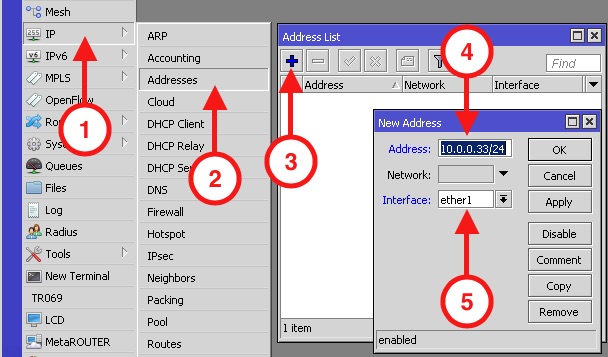
1. Настраиваем IP адрес нашего Ether1. 10.0.0.33/24 — где /24 =
255.255.255.0. Пересчитать маску одного вида в другой можно при помощи
любого IP калькулятора, к примеру ip-calculator.ru Успешно установив
адрес, нажимаем ОК и переходим к следующему действию. Установка IP адреса MikroTik
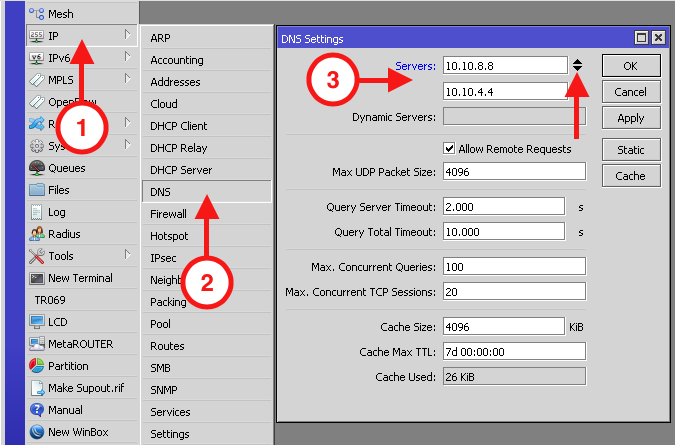
2. Устанавливаем DNS сервер, нажимаем ОК и переходим к следующему действию. MikroTik DNS
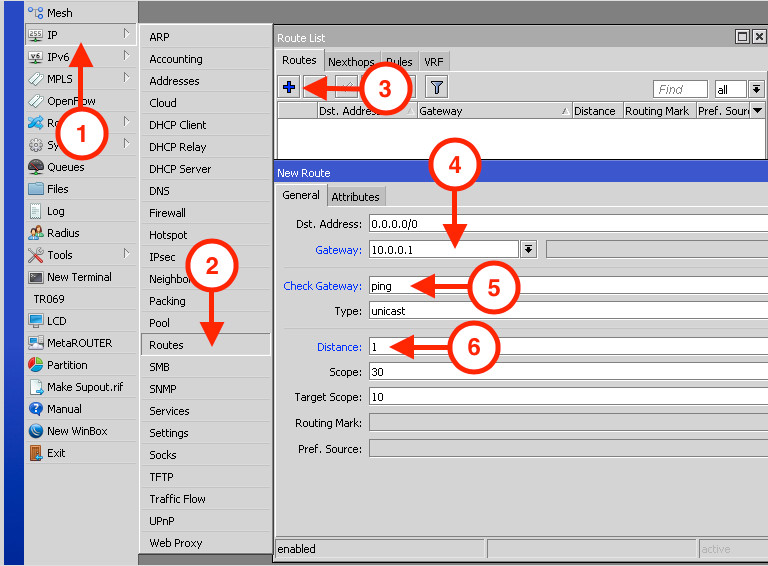
3. Настраиваем маршрут по умолчанию, где Dst. Address: 0.0.0.0/0
будет означать все существующие IP адреса (т.е. отправлять запросы на
любые адреса) Gateway:10.0.0.1 — наш шлюз, Check Gateway: ping — способ
проверки доступности шлюза (постоянно пингуем) Distance: 1 — приоритет
маршрута (его «расстояние». Когда одинаковых маршрутов много, таким
способом указывают их приоритет. Чем меньше цифра, тем выше приоритет) Добавление маршрута MikroTik
Нажимаем везде ОК и переходим к проверке соединения.
DHCP Client
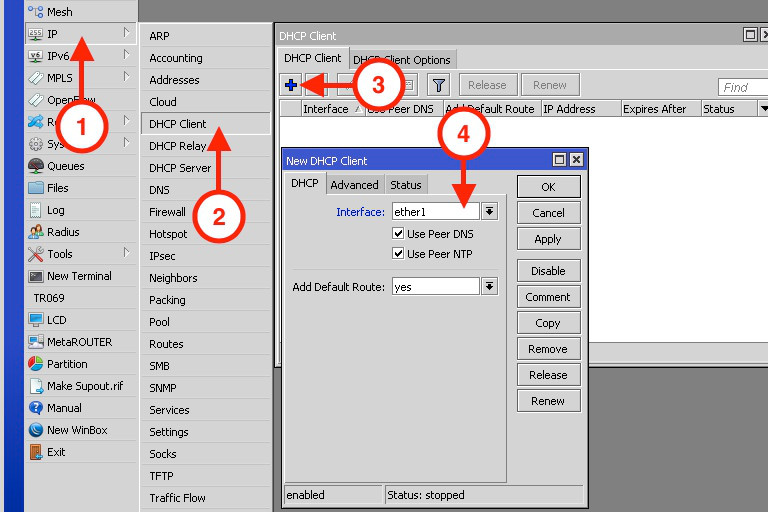
В случае с DHCP всё ещё проще. Всё что нужно, это настроить DHCP
клиент. После установок на скриншоте, жмём ОК и можно проверять
подключение при помощи ping. DHCP Client MikroTik PPPoE Client
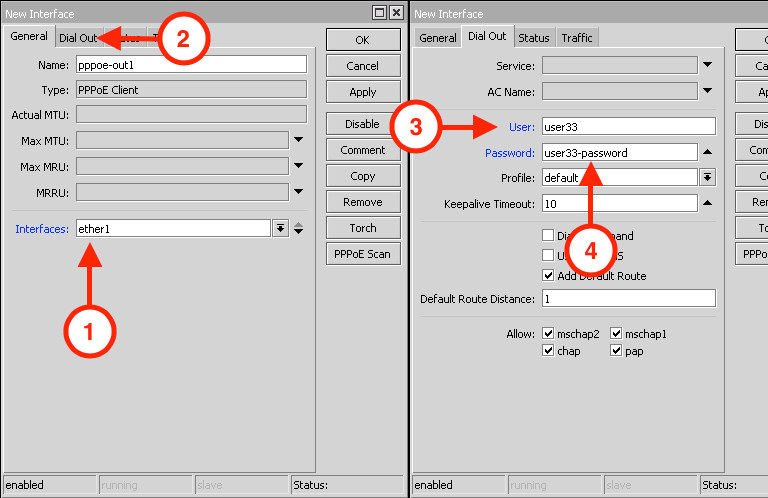
PPPoE представляет из себя симбиоз из одного из предидущих типов
подключения и самого PPP клиента. В данном примере к настройкам
провайдера добавляется ещё два пункта — логин и пароль абонента.
Выполнив настройку со статическим IP или DHCP клиентом, переходим к
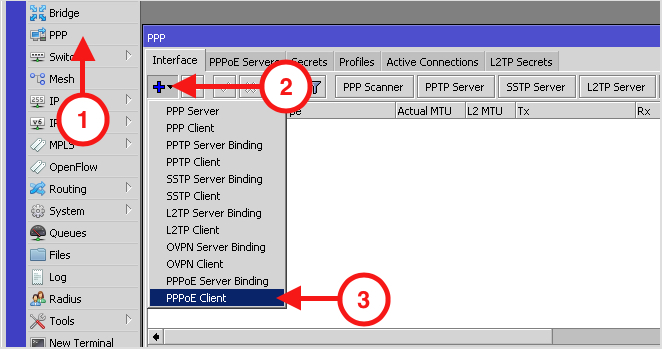
настройке PPPoE клиента. MikroTik PPP MikroTik PPPoE Client
Нажав везде ОК, можно смело переходить к ping’у.
Проверка соединения
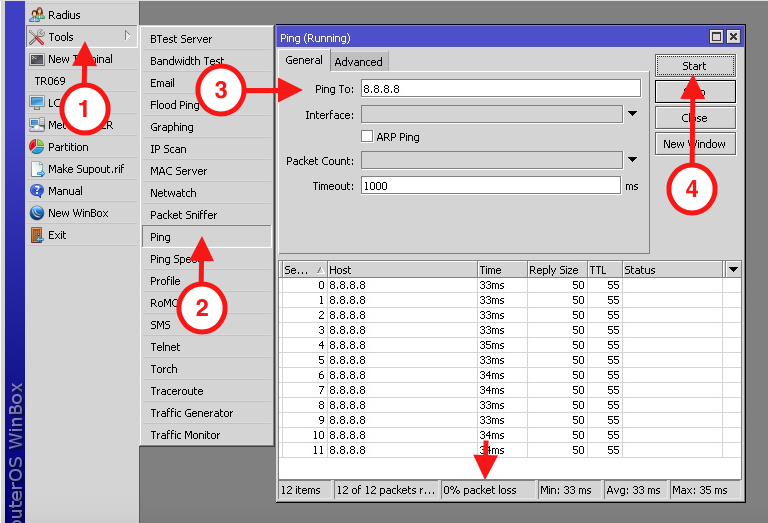
Теперь можно проверять подключение при помощи ping. Если потери 0% (0% packet loss), значит всё работает правильно. MikroTik Ping
Это стандартный набор настроек для подключения к провайдеру.
Периодически встречается специфика, такая как формат передачи пароля,
чёткое указание PPPoE сервера и пр. Описать всё невозможно, да и не
имеет смысла. Если будут вопросы, то форма обратной связи всегда
активна. Теперь пришло время завершающего этапа настройки.
Настройка взаимодействия с компьютером
В данном примере будем рассматривать случай, когда все оставшиеся 4 порта заняты делом. И вновь три простых шага:
Объединяем порты в Bridge;
Настраиваем DHCP сервер;
Включаем NAT.
Объединяем порты в Bridge
Создаём список интерфейсов;
Создаём Bridge (мост);
Добавляем интерфейсы в Bridge.
Создаём список интерфейсов
Это делается для того, чтобы не добавлять каждый интерфейс
индивидуально в Bridge, да и в дальнейшем управлять группой интерфейсов
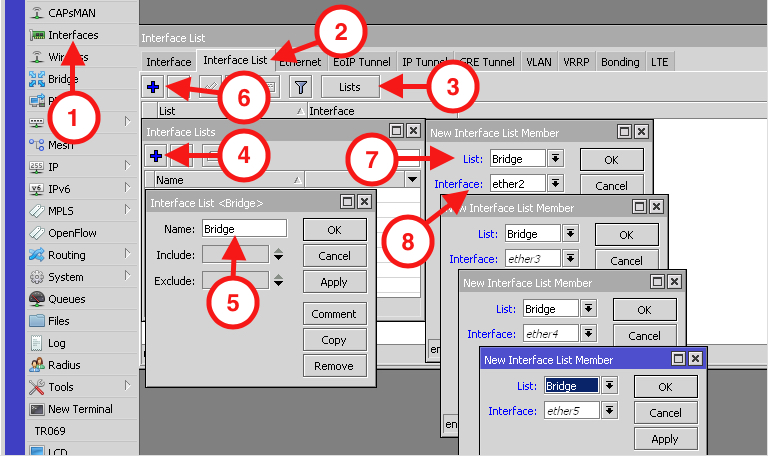
гораздо удобнее чем индивидуально каждым. Последовательность действий
такова, сперва создаём сам список с названием «Bridge», а потом
добавляем туда оставшиеся 4 интерфейса ether2 — ether5. После этого
получаем группу интерфейсов, которую уже потом добавляем к Bridge.
Пункты 6,7,8 выполняем 4 раза для каждого из интерфейсов ether2 —
ether5, при этом на всех окошках не забываем нажимать ОК. Списки интерфейсов в MikroTik
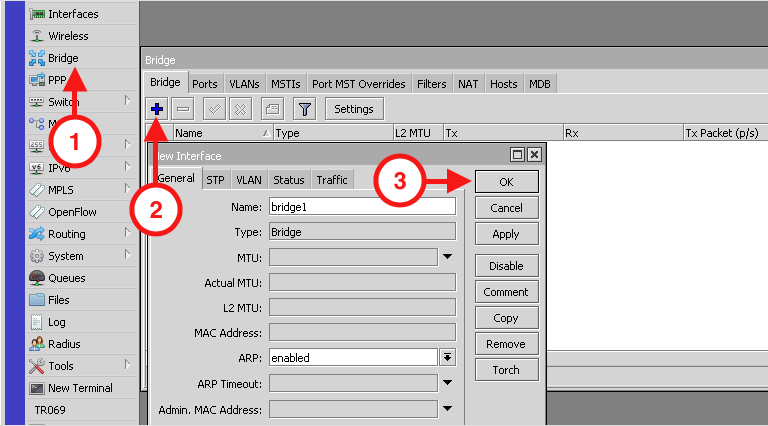
Создаём Bridge с именем «bridge1». Для того чтобы всё работало, на
интерфейс «bridge1» необходимо назначить адрес, по принципу описанному в
настройке статического IP выше. В нашем случае это 192.168.0.1/24. MikroTik Bridge
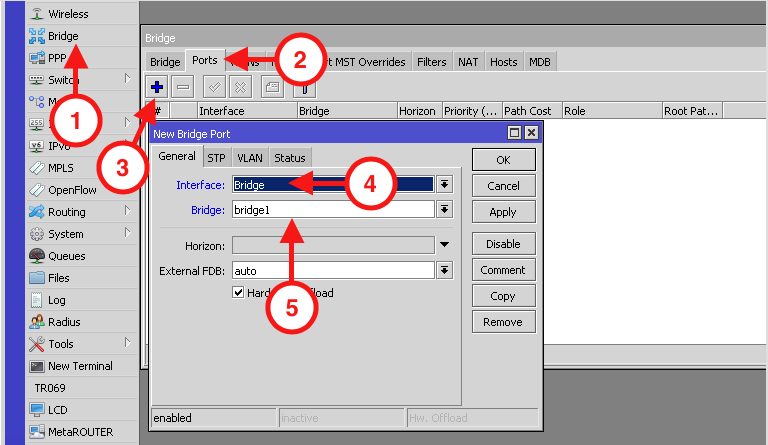
Добавляем интерфейсы в Bridge, жмём ОК. MikroTik Bridge Port
Настраиваем DHCP сервер
Для того чтобы наши компьютеры получали IP адреса, шлюз и DNS сервер, необходимо настроить DHCP сервер. Продолжаем в три шага.
Создаём пул адресов;
Создаём DHCP сервер;
Создаём сеть DHCP сервера.
Создаём пул адресов
Важно обратить внимание на то, что адресное пространство провайдера и
внутреннее (домашнее) не должны пересекаться. Т.е. если у провайдера
сеть 10.0.0.0/24, то внутри не может быть 10.0.0.0/24 или 10.0.0.0/25
или 10.0.0.128/25 и тд. Одним словом, всё что попадает в диапазон
10.0.0.0-10.0.0.255 использовать нельзя, иначе NAT работать не будет.
Второй важный аспект, IP адрес интерфейса на котором работает DHCP
сервер должен быть из той же подсети, из которой раздаются адреса во
внутреннюю сеть. В нашем случае это интерфейс «bridge1» с адресом
192.168.0.1/24.
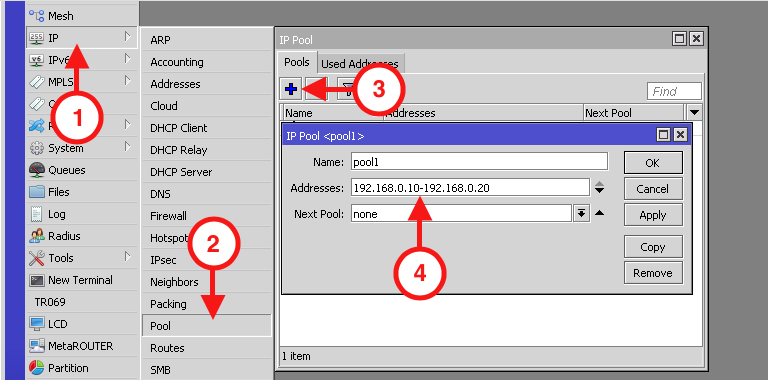
Устанавливая пул 192.168.0.10-192.168.0.20 определяем, что будет
использовано 11 IP адресов. Пул не может содержать адрес подсети
(192.168.0.0), адрес маршрутизатора (192.168.0.1) и адрес
широковещательного домена (192.168.0.255 для сети /24). Таким образом, в
нашем случае доступно адресное пространство с 192.168.0.2 по
192.168.0.254. MikroTik IP Pool Создаём DHCP сервер
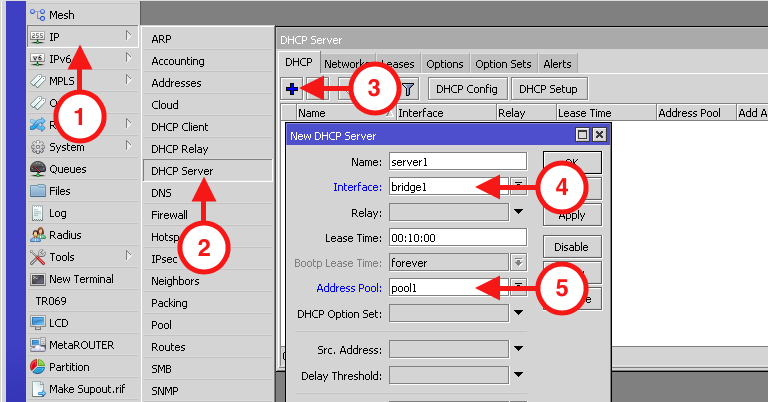
Наш DHCP сервер должен работать на интерфейсе «bridge1» и использовать ранее созданный пул адресов «pool1». MikroTik DHCP Создаём сеть DHCP сервера
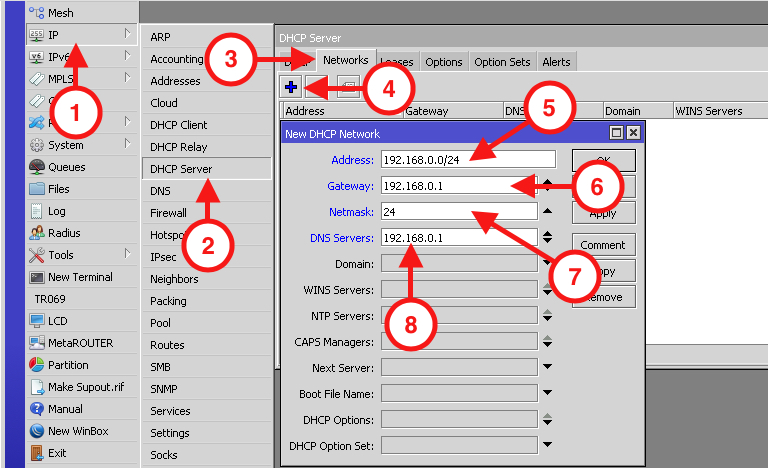
Создавая сеть DHCP сервера, мы указываем такие параметры как адресное
пространство+подсеть, адрес шлюза (в нашем случае это 192.168.0.1) и
адрес DNS сервера. Последние два необходимы для того, чтобы компьютер
знал куда отправлять все пакеты и где брать IP адреса доменов. Жмём
везде ОК и идём дальше. MikroTik DHCP Network
Если всё сделано корректно, то подключенный к любому из портов
компьютер, должен получить IP адрес из пула 192.168.0.10-192.168.0.20 со
шлюзом 192.168.0.1 и DNS 192.168.0.1. К слову DNS может быть и внешним.
К примеру можно использовать публичные DNS Yandex- 77.88.8.8, 77.88.8.1
Google 8.8.8.8, 8.8.4.4 или DNS провайдера.
Включаем NAT
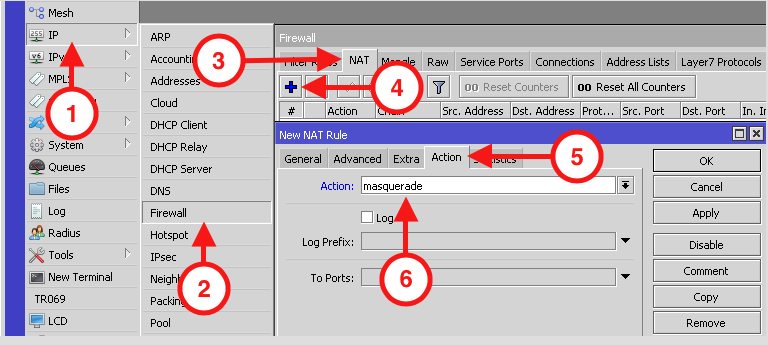
Вот собственно и финал. На MikroTik’е созданы все необходимые сети и
настроен DHCP сервер. Теперь осталось только включить перенаправление
пакетов из внутренней сети 192.168.0.0/24 в сеть провайдера 10.0.0.0/24. MikroTik NAT
Теперь пришло время нажать в последний раз кнопку ОК и маршрутизатор
настроен. Вот так, совсем не сложно как могло показаться с первого
взгляда.
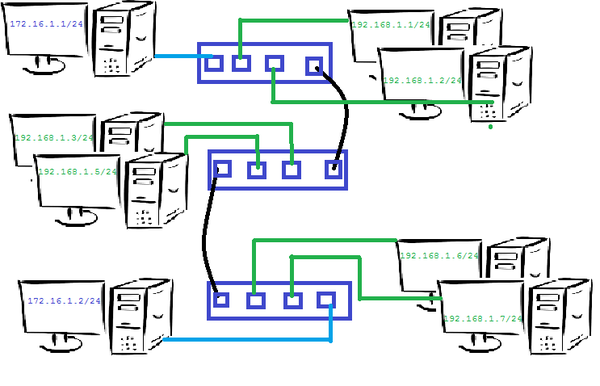
Транковый порт (Тегированные порты, Trunkport)— это канал точка-точка через который
передается трафик всех VLANов. Траковый порт не принадлежит ни к одному
VLANу, этот порт передает тегированный трафик. Транк может быть настроен
между свичами или свичем и маршрутизатором.
У этого порта два основных применения — линия между
двумя коммутаторами или от коммутатора к маршрутизатору. Внутри такой
линии, называемой в народе, что логично, транком, передаётся трафик
нескольких вланов. Разумеется, тут трафик уже идёт с тегами, чтобы
принимающая сторона могла отличить кадр, который идёт в бухгалтерию, от
кадра, предназначенного для ИТ-отдела. За транковым портом закрепляется
целый диапазон вланов.
Systemd-manager представляет собой приложение для управления службами systemd, написанное на языке программирования Rust с GTK3, в качестве графического интерфейса пользователя к консольной утилите systemd-analyze.
В Systemd-manager модули отфильтрованы в три отдельных списка: сервисы, сокеты и таймеры.
Когда юнит выбирается на левой панели, правая панель обновляется
информацией, относящейся к этому юниту, а правая панель заголовка
обновляется, чтобы отражать состояние юнита, где вы можете
отключить/включить и запустить/остановить выбранный юнит. Units (юниты) — это службы, которые активируются во время загрузки системы. Сокеты — это юниты, которые активируются, когда они необходимы, а
таймеры - это юниты, которые активируются через регулярный интервал
времени. В дополнение к отображаемым юнитам, Systemd-manager также предоставляет статистику, сгенерированную systemd-analysis, в представлении Systemd Analyze.
Установка Systemd-manager в Ubuntu и производные
Выполните в терминале следующие команды:
cd /tmp; wget
https://github.com/mmstick/systemd-manager/releases/download/0.4.7/systemd-manager_0.4.7_amd64.deb;
sudo dpkg -i systemd-manager_0.4.7_amd64.deb
В Микротиках есть функция самостоятельной перезагрузки роутера в случае сбоев.
Для определения зависания Микротик пингует указанный IP адрес через определённый промежуток времени.
Как только Микротик не получит ответ от пингуемого сервера, то он перезагрузится.
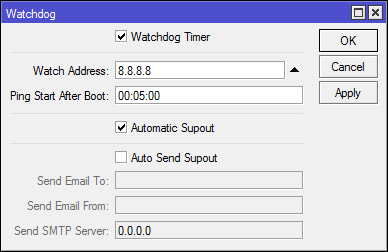
Включить данную функцию можно в меню System — Watchdog.
Watchdog Timer — необходимо поставить галочку для активации функции WatchDog. Watch Address — IP адрес, который будет пинговаться.
Можно использовать стабильный адрес Яндекс 77.88.8.8, но в этом случае
Микротик будет перезагружаться, как только у вас пропадёт интернет. Ping Start After Boot — интервал времени, через который будет пинговаться IP адрес. Automatic Supout — генерирует файл autosupout.rif при программном сбое.
Если вы хотите автоматически получать отчёт о перезагрузке Микротика, то заполните следующие строки: Auto Send Supout — автоматически отправляет файл autosupout.rif Send Email To — на какой Email адрес отправить файл autosupout.rif Send Email From — Email адрес отправителя Send SMTP Server — через какой SMTP сервер отправить файл autosupout.rif
Если у вас динамический белый IP-адрес, можно создать доменное имя, которому будет назначаться этот IP.
Динамический IP-адрес — адрес, который назначается автоматически маршрутизатором, непостоянный адрес сетевого интерфейса.
Белый IP-адрес — адрес, который напрямую виден из сети Интернет, не находится за NAT-маршрутизатором и доступен напрямую.
Регистрация на noip
Заходим на http://www.noip.com/, регистрируемся, подтверждаем регистрацию через почту и авторизовываемся
В результате попадаем в личный кабинет
Слева в меню переходим в раздел Dynamic DNS
Нажимаем Add Hostname
В открывшемся окне заполняем hostname и выбираем подходящий домен
Нажимаем Add Hostname
Настройка маршрутизатора
Авторизовываемся через winbox на маршрутизаторе
Заходим в меню System — Scripts
В открывшемся окне нажимаем на «плюсик»
Вводим имя скрипта, например «noip»
Права выставляем read, write и test
Копируем ниже приведенный код:
:log info"No-IP: Host $host updated on No-IP with IP $currentIP"
}
}else={
:log info"No-IP: Previous IP $previousIP is equal to current IP, no update needed"
}
}else={
:log info"No-IP: $inetinterface is not currently running, so therefore will not update."
}
В поля :local noipuser «LOGIN» :local noippass «PASSWORD»
Подставляем свои учетные данные, которые использовали при регистрации на noip
:local noiphost «DOMAIN» — сюда полное доменное имя, которое создали
:local inetinterface «ether1-WAN» — имя интерфейса. Посмотреть это можно в меню
Interfaces. Например, когда подключение выделенное, настройки сети
получаются по протоколу DHCP и кабель от провайдера вставлен в 1-ый
порт, название скорей всего будет «ether1».
Нажимаем ОК для сохранения скрипта
Заходим в меню System — Sheduler
В открывшемся окне нажимаем на «плюсик»
В следующем окне вводим название задания — например, noip; выставляем
интервал запуска — например, 00:01:00 — раз в минуту; в поле «On Event:»
вводим название нашего скрипта — noip. Права оставляем такие же, как у
скрипта. И нажимаем ОК для сохранения.
UPnP (Universal Plug and Play) — универсальная автоматическая настройка сетевых устройств, автоматически открывает порты для p2p приложений, игр и т.д. Вообще, UPnP представляет собой аббревиатуру термина Universal Plug
& Play. Иными словами, это некая виртуальная система, объединяющая
подключения интеллектуальных устройств, находящихся в одной сети, между
собой.
В Winbox настройки можно найти открыв «IP» — «UPnP«.
Для включения поставим галочку напротив Enabled.
Теперь нужно указать интерфейсы, нажмем «Interfaces» и «Add New«.
Добавим внешний (external) WAN порт, обычно это ether1-gateway.
Добавим внутренний (internal) порт или бридж, например bridge.
На этом настройка завершена.
Приведу пример как это будет выглядеть через консоль:
ip upnp set enabled=yes
ip upnp interfaces add interface=ether1-gateway type=external
ip upnp interfaces add interface=bridge type=internal