среда, 27 февраля 2019 г.

Транковый порт - что это такое

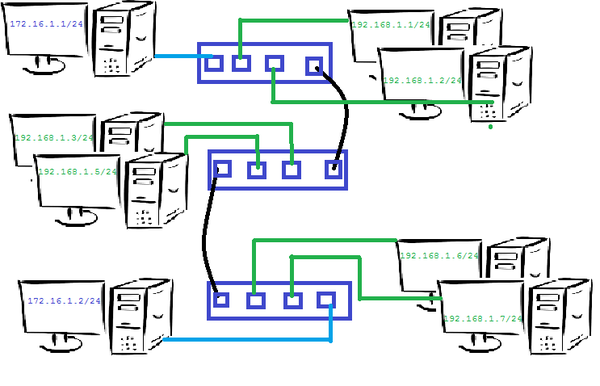
Транковый порт (Тегированные порты, Trunk port)  — это канал точка-точка через который передается трафик всех VLANов. Траковый порт не принадлежит ни к одному VLANу, этот порт передает тегированный трафик. Транк может быть настроен между свичами или свичем и маршрутизатором.
У этого порта два основных применения — линия между двумя коммутаторами или от коммутатора к маршрутизатору. Внутри такой линии, называемой в народе, что логично, транком, передаётся трафик нескольких вланов. Разумеется, тут трафик уже идёт с тегами, чтобы принимающая сторона могла отличить кадр, который идёт в бухгалтерию, от кадра, предназначенного для ИТ-отдела. За транковым портом закрепляется целый диапазон вланов.


среда, 13 февраля 2019 г.

Systemd-manager — графический интерфейс для управления системой запуска Linux

Systemd-manager представляет собой приложение для управления службами systemd, написанное на языке программирования Rust с GTK3, в качестве графического интерфейса пользователя к консольной утилите systemd-analyze.


В Systemd-manager модули отфильтрованы в три отдельных списка: сервисы, сокеты и таймеры. Когда юнит выбирается на левой панели, правая панель обновляется информацией, относящейся к этому юниту, а правая панель заголовка обновляется, чтобы отражать состояние юнита, где вы можете отключить/включить и запустить/остановить выбранный юнит.
Units (юниты) — это службы, которые активируются во время загрузки системы.
Сокеты — это юниты, которые активируются, когда они необходимы, а таймеры - это юниты, которые активируются через регулярный интервал времени. В дополнение к отображаемым юнитам, Systemd-manager также предоставляет статистику, сгенерированную systemd-analysis, в представлении Systemd Analyze.

 Установка Systemd-manager в Ubuntu и производные

Выполните в терминале следующие команды:

cd /tmp; wget https://github.com/mmstick/systemd-manager/releases/download/0.4.7/systemd-manager_0.4.7_amd64.deb; sudo dpkg -i systemd-manager_0.4.7_amd64.deb

понедельник, 9 июля 2018 г.

Настройка WatchDog на MikroTik

В Микротиках есть функция самостоятельной перезагрузки роутера в случае сбоев.

Для определения зависания Микротик пингует указанный IP адрес через определённый промежуток времени.
Как только Микротик не получит ответ от пингуемого сервера, то он перезагрузится.

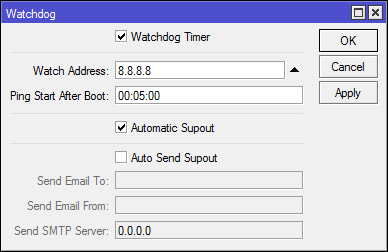
Включить данную функцию можно в меню System — Watchdog.

Watchdog Timer — необходимо поставить галочку для активации функции WatchDog.
Watch Address — IP адрес, который будет пинговаться.
Можно использовать стабильный адрес Яндекс 77.88.8.8, но в этом случае Микротик будет перезагружаться, как только у вас пропадёт интернет.
Ping Start After Boot — интервал времени, через который будет пинговаться IP адрес.
Automatic Supout — генерирует файл autosupout.rif при программном сбое.


Если вы хотите автоматически получать отчёт о перезагрузке Микротика, то заполните следующие строки:
Auto Send Supout — автоматически отправляет файл autosupout.rif
Send Email To — на какой Email адрес отправить файл autosupout.rif
Send Email From — Email адрес отправителя
Send SMTP Server — через какой SMTP сервер отправить файл autosupout.rif

воскресенье, 4 февраля 2018 г.

Noip на Mikrotik


Если у вас динамический белый IP-адрес, можно создать доменное имя, которому будет назначаться этот IP.
Динамический IP-адрес — адрес, который назначается автоматически маршрутизатором, непостоянный адрес сетевого интерфейса.
Белый IP-адрес — адрес, который напрямую виден из сети Интернет, не находится за NAT-маршрутизатором и доступен напрямую.

Регистрация на noip

Заходим на http://www.noip.com/, регистрируемся, подтверждаем регистрацию через почту и авторизовываемся
В результате попадаем в личный кабинет
Слева в меню переходим в раздел Dynamic DNS
Нажимаем Add Hostname
В открывшемся окне заполняем hostname и выбираем подходящий домен
Нажимаем Add Hostname

Настройка маршрутизатора

Авторизовываемся через winbox на маршрутизаторе
Заходим в меню System — Scripts
В открывшемся окне нажимаем на «плюсик»
Вводим имя скрипта, например «noip»
Права выставляем read, write и test
Копируем ниже приведенный код:
В поля
:local noipuser «LOGIN»
:local noippass «PASSWORD»
Подставляем свои учетные данные, которые использовали при регистрации на noip

:local noiphost «DOMAIN» — сюда полное доменное имя, которое создали

:local inetinterface «ether1-WAN» — имя интерфейса. Посмотреть это можно в меню Interfaces. Например, когда подключение выделенное, настройки сети получаются по протоколу DHCP и кабель от провайдера вставлен в 1-ый порт, название скорей всего будет «ether1».

Нажимаем ОК для сохранения скрипта

Заходим в меню System — Sheduler
В открывшемся окне нажимаем на «плюсик»
В следующем окне вводим название задания — например, noip; выставляем интервал запуска — например, 00:01:00 — раз в минуту; в поле «On Event:» вводим название нашего скрипта — noip. Права оставляем такие же, как у скрипта. И нажимаем ОК для сохранения.

четверг, 4 января 2018 г.

Mikrotik CLI


 Приведу некоторые примеры команд:

ПОЛЬЗОВАТЕЛИ
 
По умолчанию для входа используется логин admin без пароля.

Добавление пользователя:

use add name=имя password=пароль group=full
 
Отключаемся чтобы зайти под новым пользователем:

quit
 
Отключение пользователя:

user disable admin
 
Просмотр пользователей:

user print
 
ИНТЕРФЕЙСЫ
 
Просмотр интерфейсов:

interface print 
 
Активация интерфейса:

interface enable 0
 
Назначение интерфейсу IP адреса:

ip address add address 172.17.1.199/24 interface ether1

Просмотр IP адресов:

ip address print

Изменение MTU интерфейсов:

interface set 0,1,2 mtu=1500

Изменение mac адреса интерфеса:

/interface ethernet set ether1 mac-address=00:01:02:03:04:05

Сброс mac адреса интерфеса:

/interface ethernet reset-mac ether1

Установка шлюза по умолчанию:

ip route add gateway=172.16.1.131

Просмотр маршрутов:

ip route print

Устанавливаем первичный и вторичный адреса DNS серверов:

ip dns set primary-dns=8.8.8.8 secondary-dns=8.8.4.4 allow-remote-requests=yes

Просмотр DNS параметров:

ip dns print

БЕСПРОВОДНЫЕ ИНТЕРФЕЙСЫ

Просмотр беспроводных интерфейсов:

/interface wireless print

ВРЕМЯ

Установка часового пояса:

system clock set time-zone=+2

Установка ip адреса ntp сервера с которым будет сверяться время:

system ntp client set enabled=yes primary-ntp=172.16.1.131

Просмотр времени:

/system clock print

ФАЕРВОЛ

Настройка маскарадинга, чтобы чтобы внутренняя сеть не была видна с WAN порта:

ip firewall nat add chain=srcnat action=masquerade out-interface=интерфейс провайдера

Просмотр правил:

ip firewall filter print

Пример ограничения количества соединений с одного IP:

/ip firewall rule forward add protocol=tcp tcp -options=syn-only connection-limit=5 action=drop

Пример блокировки всех TCP пакетов идущих на порт 135:

/ip firewall rule forward add dst -port=135 protocol=tcp action=drop

Пример проброса портов:

/ip firewall dst-nat add action=nat protocol=tcp dst-address=10.0.0.217/32:80 to-dst-address=192.168.0.4

СИСТЕМА

Просмотр стандартных настроек:

/system default-configuration print

Сброс настроек:

/system reset-configuration

Просмотр истории:

/system history print

СЛУЖБЫ

Просмотр служб:

/ip service print

ПРОЧЕЕ

Переход на уровень выше:

/


Помощь:

?

Настройка маршрутизатора с помощью мастера настроек:

setup

Пинг:

ping 192.168.1.2 count 3 size 512

Ctrl+X — вход и выход из безопасного режима.

Настройка UPnP в MikroTik


UPnP (Universal Plug and Play) — универсальная автоматическая настройка сетевых устройств, автоматически открывает порты для p2p приложений, игр и т.д. Вообще, UPnP представляет собой аббревиатуру термина Universal Plug & Play. Иными словами, это некая виртуальная система, объединяющая подключения интеллектуальных устройств, находящихся в одной сети, между собой.

В Winbox настройки можно найти открыв «IP» — «UPnP«.
Для включения поставим галочку напротив Enabled.
Теперь нужно указать интерфейсы, нажмем «Interfaces» и «Add New«.
Добавим внешний (external) WAN порт, обычно это ether1-gateway.
Добавим внутренний (internal) порт или бридж, например bridge.
На этом настройка завершена.

Приведу пример как это будет выглядеть через консоль:


ip upnp set enabled=yes
ip upnp interfaces add interface=ether1-gateway type=external
ip upnp interfaces add interface=bridge type=internal

Настройка HotSpot в MikroTik


Опишу по пунктам действия которые необходимо выполнить для настройки HotSpot в Mikrotik.

1) Если на Mikrotik будет использоваться несколько сетей, например локальная и отдельно HotSpot, то первым делом создадим новый бридж в меню Bridge, например Bridge_hotspot, потом в Bridge — Ports выберем нужный порт и переведем его с bridge-local на новосозданный. Назначим IP адрес для Bridge_hotspot в меню IP — Addresses.

2) В IP — Pool добавим новый диапазон адресов которые будут раздаваться клиентам в HotSpot.
В IP — DHCP Server — DHCP создадим новый DHCP сервер у кажем его на Bridge_hotspot.
В IP — DHCP Server — Networks добавим новую сеть.

3) Откроем IP — Hotspot и создадим его указав интерфейсом Bridge_hotspot и выберем созданный в IP — Pool диапазон адресов.

IP — Hotspot — Server Profiles отредактируем стандартный профиль под свои нужды, там же можно ограничить скорость передачи данных параметром «Rate Limit (rx/tx)». В «Login By» можно поставить галочки только на «HTTP CHAP» и «Trial», тогда пользователи смогут без пароля подключатся к точке доступа на указанное в «Trial Uptime Limit» время, после чего их снова будет переводить на страницу MikroTik на которой нужно снова нажать вход и можно дальше пользоваться интернетом. Я же в поле Trial Uptime Limit поставил 1d 00:00:00 чтобы рекламная страница входа автоматически отображалась раз в день (без её просмотра и нажатия кнопки входа на ней — интернет не будет работать).

Чтобы изменить страницу входа в меню Files найдем файл /hotspot/login.html, скачаем его и отредактируем в текстовом или HTML редакторе под свои нужды, потом закачаем обратно используя FTP.
Приведу пример HTML кода с простой ссылкой входа:

1
2
3
4
5
6
7
8
9
10
11
12
13
14
15
16
17
<html>
<head>
<title>HotSpot - Free Internet</title>
<meta http-equiv="Content-Type" content="text/html; charset=UTF-8" />
<meta http-equiv="pragma" content="no-cache" />
<meta http-equiv="expires" content="-1" />
<meta name="viewport" content="width=device-width; initial-scale=1.0; maximum-scale=1.0;"/>
<style type="text/css">
body {color: #727272; font-size: 14px; font-family: verdana;}
</style>
</head>
<body>
<a style="color: #FF8080"href="$(link-login-only)?dst=$(link-orig-esc)&username=T-$(mac-esc)">Получить бесплатный доступ к интернету</a>
</body>
</html>
В меню IP — Hotspot — Walled Garden, где src. address можно указать каким IP-адресам будет всегда разрешен доступ без посещения страницы входа.