воскресенье, 17 апреля 2011 г.

MacPorts в MAC OS X

MacPorts - система для установки программного обеспечения, распространяемого в исходных кодах, для операционной системы Mac OS X. MacPorts включает в себя как приложения с командным интерфейсом, так и программы с графическим интерфейсом пользователя (X11 или Aqua). MacPorts распространяется под лицензией BSD и имеет командный интерфейс пользователя. В настоящий момент система насчитывает более 6000 портов программного обеспечения. Для успешного использования MacPorts в операционной системе должны быть установлены X11 и Xcode. При установке программного обеспечения MacPorts автоматически находит и устанавливает дополнительное программное обеспечение от которого зависит текущая установка.

Процесс установки просто и понятно расписан на оф.сайте проекта.


Примеры использования


 Поиск необходимой программы:

# port search nano
nano @2.2.3 (editors)

Nano's ANOther editor - enhanced free Pico Clone


Компиляция и установка программы:
#sudo port install nano 


Обновление дерева портов:

#sudo port selfupdate 


Обновление установленного программного обеспечения до актуальных версий:

#sudo port upgrade outdated

Как установить Mac OS X Snow Leopard в VirtualBox

VirtualBox – один из самых популярных бесплатных программных продуктов виртуализации. Чтобы установить Mac OS X в Virtualbox, вам нужен компьютер Intel или AMD с поддержкой аппаратной виртуализации, образ диска OSX86, VirtualBox.


Шаг 1: Загрузите и установите последнюю версию VirtualBox для Windows.
Шаг 2: Запустите VirtualBox и щелкните “New” для запуска мастера создания виртуальной машины (ВМ) в VirtualBox.


Шаг 3: Назовите ВМ “OSX”. Выберите “Mac OS X” из выпадающего меню операционных систем и “Mac OS X Server” из меню версии.


Шаг 4: Укажите размер оперативной памяти для вашей ВМ. В нашем примере мы обойдемся 1500 Мб RAM.


Шаг 5: Создайте новый жесткий диск для ВМ в районе 20Гб. Если вы укажете “Dynamic”, то размер диска будет увеличиваться по мере использования (в отличие от Static). Выберите опцию, которая больше подходит для ваших нужд и нажмите Далее для завершения мастера.


Шаг 6: Сделайте клик на “Settings”, выберите “System” из левой панели и снимите галочку “Enable EFI (special OSes only)” в правой части окна.


Шаг 7: Перейдите к разделу “Storage” в левой панели и выделите “Empty”. Щелкните на папке с зеленой стрелкой справа.


В этом окне нажмите Add. Затем найдите и добавьте iso OSX86, который вы скачали ранее. Выделите его и нажмите Select. Затем ОК и щелкните главную кнопку Start для запуска вашей виртуальной машины.


Шаг 8: После загрузки ВМ, нажмите F8 и напишите -v. Все службы запустятся в обычном режиме и в итоге вы увидите экран выбора языка. Выберите ваш язык и щелкните Далее. Если у вас не работает мышка, то нажмите Правый-Ctrl + I. Щелкните Продолжить, Согласиться и запустите Дисковую утилиту из верхнего меню.


Шаг 9: На этом экране выберите 20GB VBOX HARDDISK. Щелкните справа вкладку “Erase” (Стереть) и назовите ваш диск. Нажмите кнопку “Erase” для очистки виртуального диска. На это уйдет немного времени. После завершения закройте Дисковую утилиту, чтобы вернуться к инсталляции.


Укажите ваш диск OSX и нажмите Продолжить.

Шаг 10: Сделайте клик на Customize (Параметры) слева внизу и проверьте следующее:
Для пользователей AMD:
Сверху выбраны все обновления;
В выпадающем меню Kernels выберите Legacy kernel;
Опция AMD ниже System support.

Для пользователей Intel:
Сверху выбраны все обновления;
В выпадающем меню bootloaders отметьте Chameleon;
В выпадающем меню Kernels выберите Legacy kernel.
Теперь щелкните Готово и нажмите кнопку Установить для начала инсталляции.


Шаг 11: Как только вы увидите надпись Установка завершена и начнется отсчет секунд до перезагрузки, нажмите правый Ctrl и щелкните сверху Devices –> CD/DVD и далее Unmount CD/DVD Device. Затем выберите Machine и Reset для перезагрузки ВМ. Сейчас вы увидите загрузчик Chameleon и начнется загрузка OS X.


Это все.

четверг, 14 апреля 2011 г.

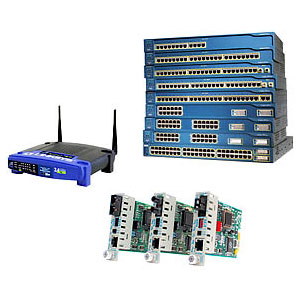
Стандартные логин и пароль для сетевых устройств

У вас есть устройство, но вы не знаете стандартный логин или пароль к нему? Ниже вы можете ознакомится со списком мировых производителей, моделями их устройств, ну и конечно же логинами и паролями к ним. Большинство производителей настоятельно рекомендуют своим конечным пользователям изменять эти логины и пароли по соображениям безопасности.В список включены такие производители: 3Com,  Alcatel, APC, Apple, Cisco, IBM,  Linksys, Netgear, Novel, Dell, HP, Oracle, Zyxel и многие другие.

Manufacturer Model OS Version Login Password
3Com - 1.25 root letmein
3Com Super Stack 2 Switch - manager manager
3Com Switch 3000/3300 - manager manager
3Com Switch 3000/3300 - admin admin
3Com Switch 3000/3300 - security security
3Com NAC (Network Access Card) - adm none
3Com CoreBuilder 6000 - debug tech
3Com CoreBuilder 7000/SuperStack II Switch 2700 - tech tech
3Com SuperStack II Switch 2200 - debug synnet
3Com SuperStack / CoreBuilder - admin -
3Com SuperStack / CoreBuilder - read -
3Com SuperStack / CoreBuilder - write -
3Com LinkSwitch and CellPlex - tech tech
3Com LinkSwitch and CellPlex - debug synnet
3Com Superstack II 3300FX - admin -
3Com Switch 3000/3300 - Admin 3Com
3Com Switch 3000/3300 - monitor monitor
3Com Superstack II Dual Speed 500 - security security
3Com SuperStack 3 Switch 3300XM - admin -
3Com Super Stack 2 Switch - manager manager
3Com SuperStack II Switch 1100 - manager manager
3Com SuperStack II Switch 1100 - security security
3Com super stack 2 switch - manager manager
3Com Office Connect Remote 812 - root !root
3Com Switch 3000/3300 - admin admin
3Com NBX100 2.8 administrator 0000
3Com Home Connect - User Password
3Com OfficeConnect 5×1 at least 5.x estheralastruey -
3Com SuperStack II Switch 3300 - manager manager
ACC/Newbridge Routers/Congo/Amazon/Tigris - netman netman
Adaptec RAID Storage Manager Pro - Administrator adaptec
Alcatel/Newbridge/Timestep VPN Gateway 15xx/45xx/7xxx - root permit
Allied Tenysin R130 - Manager friend
Alteon ACEswitch 180e (telnet) - admin blank
Alteon Web Systems All hardware releases Web OS 5.2 none admin
APC MasterSwitches - apc apc
APC Any Firmware Pri apcuser apc
Apple Network Assistant 3.X None xyzzy
Apple Airport 1.1 none public
Aten KVM CS1708i/CS1716i - administrator password
Bintec all Routers - admin bintec
Brocade Silkworm - admin password
Buffalo/MELCO AirStation WLA-L11 - root -
Cisco Any Router and Switch 10 thru 12 cisco cisco
Cisco ConfigMaker Software - n/a cmaker
Cisco Network Registrar 3.0 ADMIN changeme
Cisco N/A N/A pixadmin pixadmin
Cisco VPN 3000 Concentrator - admin admin
Cisco Net Ranger 2.2.1 Sol 5.6 root attack
Cisco MGX - superuser superuser
Cisco IDS (netranger) - root attack
Cobalt RaQ * Qube* - admin admin
Compaq Insight Manager - Administrator administrator
Compaq Insight Manager - operator operator
Compaq Management Agents - administrator -
Coyote-Point Equaliser 4 Free BSD eqadmin equalizer
Coyote-Point Equaliser 4 Free BSD root -
Coyote-Point Equaliser 4 Free BSD look look
Coyote-Point Equaliser 4 Free BSD touch touch
D-Link DI-704 - - admin
Dell PowerVault 50F WindRiver (E root calvin
Dell PowerVault 35F - root calvin
Dell Powerapp Web 100 Linux RedHat 6.2 root powerapp
Digiboard Portserver 8 & 16 - root dbps
DLink DI-206 ISDN router 1.* Admin Admin
Dlink Dl-106 ISDN router - - 1234
DLink DL-701 Cable/DSL Gateway/Firewall - - year2000
DLink di704 - - admin


Ericsson (formerly ACC) Any router - netman netman
Extended Systems ExtendNet 4000 / Firewall - admin admin
Extended Systems Print Servers - admin extendnet
Extreme All Summits - admin -
Extreme All - Admin -
Flowpoint 144, 2200 DSL Routers - - password
FlowPoint 144, 2200 DSL Routers - - admin
Flowpoint 2200 - - Serial Num
Hewlett Packard HP Jetdirect (All Models) - none none
Hewlett Packard MPE-XL - HELLO MANAGER.SYS
Hewlett Packard MPE-XL - HELLO MGR.SYS
Hewlett Packard MPE-XL - HELLO FIELD.SUPPORT
Hewlett Packard MPE-XL - MGR CAROLIAN
Hewlett Packard MPE-XL - MGR CCC
Hewlett Packard MPE-XL - OPERATOR COGNOS
Hewlett Packard MPE-XL - MANAGER HPOFFICE
Hewlett Packard StorageWorks MSA G3 P2000 - admin !admin
Hewlett Packard StorageWorks MSA G3 P2000 - manage !manage
Hewlett Packard StorageWorks MSA G3 P2000 - monitor !monitor
Hewlett Packard StorageWorks MSA G3 P2000 - ftp !ftp
Hewlett Packard StorageWorks MSA 2312i - admin !admin
Hewlett Packard StorageWorks MSA 2312i - manage !manage
IBM AS/400 - qsysopr qsysopr
IBM AS/400 - qpgmr qpgmr
IBM NetCommerce PRO 3.2 ncadmin ncadmin
IBM LAN Server / OS/2 2.1, 3.0, 4. username password
IBM 2210 RIP def trade
IBM DB2 WinNT db2admin db2admin
IBM Lotus Domino Go WebServer - webadmin webibm
IBM AS400 - QSECOFR QSECOFR
IBM RS/6000 AIX root ibm
IBM - OS/400 QSECOFR QSECOFR
IBM AS400 - QSRVBAS QSRVBAS
IBM AS400 - QSRV QSRV
IBM AS/400 OS/400 QUSER QUSER
Imperia Software Imperia Content Managment System Unix/NT superuser superuser
Intel 510T - - admin
Intel All Routers All Versions - babbit
Intel Intel PRO/Wireless 2011 - - Intel
Intel wireless lan access Point - - comcomcom
Ipswitch Whats up Gold 6.0 Windows 9x a admin admin
Linksys Cable/DSL router - - admin
Livingston Livingston - !root blank
Microrouter (Cisco) Any - - letmein
Microsoft Windows NT - Administrator -
Microsoft Windows NT - Guest -
Microsoft Windows NT - Mail -
Microsoft SQL Server - sa -
Motorola Motorola-Cablerouter - cablecom router
NetApp NetCache - admin NetCache
Netgaer RH328, RH348, RT338 - - 1234
Netgear RT311/RT314 - Admin 1234
netgear DG834G - admin password
Novell NetWare - guest -
Novell NetWare - PRINT -
Novell NetWare - LASER -
Novell NetWare - HPLASER -
Novell NetWare - PRINTER -
Novell NetWare - LASERWRITER -
Novell NetWare - POST -
Novell NetWare - MAIL -
Novell NetWare - GATEWAY -
Novell NetWare - GATE -
Novell NetWare - ROUTER -
Novell NetWare - BACKUP -
Oracle - - sys/system change_on_install
TrendMicro ISVW (VirusWall) - admin admin
Zyxel - - - 1234

среда, 13 апреля 2011 г.

Сообщение для Японии

Корпорация Google не могла обойти стороной недавние события в Японии и создала специализированный сайт messagesforjapan.com, на котором любой пользователь Интернета может оставить сообщение со словами поддержки на родном языке, которое будет автоматически переведено на японский, с помощью сервиса Google Translate. Также, написавший может отметить своё местоположение и его сообщение будет прикреплено к определенной локации в виде розового шара на карте мира (Google Maps).

image

Что более важно, на сайте есть реквизиты для пожертвований в помощь пострадавшим от стихийного бедствия и каждый желающий может внести свой небольшой вклад в восстановление японской нации.

Приближается конец жизненного цикла Ubuntu 8.04

Релиз-менеджер Кейт Стюарт (Kate Stewart) сообщила, что 12 мая 2011 года заканчивается 36-ти месячный жизненный цикл дистрибутива Ubuntu 8.04 Hardy Heron, вышедшего 24 апреля 2008 года, являющийся LTS выпуском с длительным периодом поддержки.
Для дистрибутива прекратится выпуск обновлений безопасности и багофиксов, в тоже время поддержка серверной редакции Ubuntu 8.04 все еще продлится до мая 2013. Пользователям использующим Hardy Heron рекомендуется обновится до Ubuntu 10.04, воспользовавшись инструкцией на help.ubuntu.com


Приближается конец жизненного цикла Ubuntu 8.04

Это был мой первый дистрибутив Linux! эх ностальгия...

вторник, 12 апреля 2011 г.

12 апреля - День космонавтики

поздравляю всех с 50й головщиной полета человека в космос.
Думаю про значимость этого события для человечества говорить не надо.

Изображение

Изображение

Изображение

Изображение

понедельник, 11 апреля 2011 г.

Компилируем ядро Linux в Ubuntu


Итак, для начала разберемся что такое ядро и с чем его едят.


А что же такое - ядро?
К этому вопросу следует подходить со всей ответственностью, поэтому обратимся к материалу википедии.

Linux — ядро операционной системы, соответствующее стандартам POSIX. Разработка была начата финским студентом Линусом Торвальдсом в 1991 году.
В основном код написан на Си с некоторыми расширениями gcc и на ассемблере (с использованием AT&T-синтаксиса GNU Assembler).


Конечно, это немножко грубо, поэтому обратимся так же к документации IBM.
Ядро Linux - это центральная часть большой и сложной операционной системы. При этом, несмотря на колоссальные размеры, оно имеет четкую структурную организацию в виде подсистем и уровней.
Ну и, конечно, я добавлю немножко от себя.
Ядро - это по факту прослойка между железом и непосредственно компонентами, которые входят в операционную систему. Ядро отвечает за управление памятью, процессами, их взаимодействие и многое другое. Это важнейший компонент во всей системе.


А что собираемся делать?

Постараюсь вкратце описать последующие действия:
  • Нужно добыть исходники ядра
  • Настроить конфиг по желанию. (В конфиге находится вся информация о том, что нужно включать в ядро, что нужно сделать модулем, а что вообще не надо трогать. На данный момент мы воспользуемся уже готовым конфигом, с которым система работает в данный момент - это железобетонный вариант, ибо все будет работать)
  • Ну и скомпилировать все и собрать в deb-пакет.

А где взять исходники ядра и какие они бывают?

На самом деле есть много разных вариаций ядра - с патчами для ubuntu, с патчами для gentoo и еще всякие разные. В моем посте я буду рассматривать так называемые "ванильные" ядра. Это ядра, взятые непосредственно с сайта kernel.org. Эти ядра находятся в таком состоянии, в каком их непосредственно оставили разработчики: то есть без всяких патчей и прочих плюшек.


Ну и ваша цель - зайти на kernel.org и скачать последнюю стабильную версию ядра. На данный момент это версия 2.6.37


Я готов! Терминал открыт! Погнали!

Сразу предупрежу, работать мы будем в папке /usr/src. В консоли лучше сразу перейти туда и с помощью wget скачать исходники.
  1. Качаем исходники ядра:

    sudo apt-get install wget
    cd /usr/src
    sudo wget http://www.kernel.org/pub/linux/kernel/v2.6/linux-2.6.37.tar.bz2
  2. Итак, для начала вам понадобятся пакеты для компиляции и сборки ядра в пакет .deb

    sudo apt-get install fakeroot build-essential libc6-dev gcc binutils-dev
  3. Далее для удобства я посоветую вам сидеть под рутом. Только никому ни слова! И никаких лишний телодвижений! ;)

    sudo -s
  4. Итак, теперь работаем под рутом. И в папке /usr/src. Распакуем наш архив:

    tar xvf linux-2.6.37.tar.bz2
  5. Теперь в появилась папка /usr/src/linux-2.6.37. Далее перейдем в нее:

    cd /usr/src/linux-2.6.37
  6. Скопируем старый конфиг в папку с исходниками, только с именем .config
    тут уже понадобится пораскинуть мозгами и выбрать конфиг последнего ядра (ну или не последнего, как больше нравится)
    Конфиги лежат в папке /boot и имеют имя вида config-2.6.xx-xx-generic (например, config-2.6.35-25-generic). Чтобы посмотреть какие конфиги ядра лежат, выполните следующую команду:

    ls /boot | grep config

    Выбираете самый последний и копируете в папку с исходниками (покажу на примере со своим конфигом, не забудьте поменять циферки):

    cp /boot/config-2.6.35-25-generic .config
  7. Далее нужно как-то назвать свое ядро:

    gedit Makefile

    Как видим 4 строка пустует. Не порядок. Поэтому пишем сюда (по аналогии с предыдущими строчками) имя своего ядра (одно слово скорее всего можно, и лучше с черточкой впереди, чтобы не сливалось)

    EXTRAVERSION = -tratata
  8. А теперь самое интересное! Начинаем компиляцию:

    make-kpkg -j%number% --initrd --revision=0.01 kernel_image kernel_headers

    Жирным я выделил версию ядра, которую вы можете сами поменять на какую захочется. Главное - это число. А так же %number%, который надо изменить на число = числу ядер + 1

    И еще один момент. Вам будет предложено дофига вопросов какие фичи подключить. На данный момент тыкайте Enter - будут выбраны значения по умолчанию. Я вот вообще зажал его и не отпускал пока не кончились вопросы :D
  9. После того, как вы отдохнули и попили чайку (ну и ядро, конечно же, собралось), необходимо перейти в директорию /usr/src и увидеть там два готовых deb-пакета. Ну и поставить их :)

    cd ..
    dpkg -i *.deb
  10. Ну а дальше осталось только уйти в ребут и загрузиться из нового ядра :) 
 Теперь отдельно поговорим о конфигурировании ядра.

Вообще, для начала, определимся, что вообще значит "сконфигурировать ядро".
Как известно, исходники ядра содержат в себе массу компонентов, которые пользователь может выбирать. Цель единственная - получить работающее, грамотно сконфигурированное ядро. Ну и, так уж вышло, вам требуется только выбрать как тот или иной компонент будет участвовать в системе. Он может вообще не присутствовать, может быть вшитым в ядро, либо (если это возможно) работать в качестве модуля.
Утилит не так уж и много, всего 5 (безусловно, если и еще, но это не входит в данный пост).
  1. make config
  2. make oldconfig
  3. make menuconfig
  4. make xconfig
  5. make gconfig
Для удобства опущу make.
Config задает стопицот вопросов. На мой взгляд, это не очень удобно. :)

Oldconfig делает простую вещь - смотрит на .config и задает кучу вопросов по поводу новых фич в ядре.

Menuconfig - консольная утилита с горячим клавишами и текстовыми кнопками :)
Что бы menuconfig заработал - необходимо поставить libncurses5-dev

sudo apt-get install libncurses5-dev


Xconfig - по функционалу ровно такой же как menuconfig. Только имеет графический интерфейс. На мой взгляд, это самый удобный вариант, потому что эта утилита разбита на 3 части: дерево, список опций, и описание выделенной опции. Очевидно, что удобно никуда не тыкаясь, читать нужную информацию.
Чтобы xconfig заработал, надо установить следующие библиотеки:
sudo apt-get install libqt3-headers libqt3-mt-dev

Как вы видите, это библиотеки qt3. Есть возможность использовать qt4, но я не знаю что нужно ставить, да и не сильно интересно. Все-таки порой приятно вспомнить 2008 год, когда я впервые с ядром возился :)
Gconfig - вроде бы то же, что и xconfig, но почему-то он мне в свое время не понравился. Да и лень искать все либы для него. Если кто-нибудь в комментариях выскажется в его пользу и расскажет, что и где брать, чтобы заработало, я с удовольствием внесу исправления :)
Предлагаю вам выбирать между xconfig и menuconfig. И всем советую не забывать сохраняться по завершении настройки. 
Определимся с очисткой исходников от собранного ранее
Все-таки иногда приходится одно и тоже ядро пересобирать несколько раз. Чтобы не возникало ошибок при повторной компиляции нужно чистить объектные файлы, которые уже были созданы. Конечно, с одной стороны может показаться, что созданные ранее объектные файлы помогут быстрее собрать новую конфигурацию ядра по очевидным причинам. Но все порой возникают неприятные ошибки, которые устранялись только чисткой.
Для этого случая есть 2 утилиты:
  1. make-kpkg clean
  2. make mrproper
make-kpkg clean - приятная утилита, которая рекурсивно по папкам стирает весь хлам. Заметьте, конфиг ваш она не тронет!
make mrproper - судя по моим наблюдениям, делает тоже, что и make-kpkg clean + стирает .confi
 Вводим и вперед
  make xconfig (например)

И начинаете настраивать.
Если вы уже собирали ядро, но мусор не почистили, то я советую заранее сделать

make-kpkg clean