пятница, 17 декабря 2010 г.

Установка и настройка rTorrent + RuTorrent в Ubuntu/Debian

Одной характерной чертой rTorrent является наличие множества различных web-интерфейсов «на все вкусы» для удаленного управления. Именно об установке и настройке всего этого я и хочу рассказать на этот раз.


Устанавливаем rtorrent 
apt-get install rtorrent

После этого можно переходить к настройке rTorrent.


Создаем файл с настройками ~/.rtorrent.rc подобный этому:


# Если вы за NAT не забываем "пробросить" порты
port_range = 32001-32049

# Включаем DHT
dht = auto
# UDP порт для DHT
dht_port = 32000
# Обмен пирами
peer_exchange = yes

# Использовать ли UDP трекеры
use_udp_trackers = yes

# Директория в которую по-умолчанию будут загружаться файлы
directory = /arch/.Downloading/

# Глобальные ограничения по скорости
upload_rate = 80
download_rate = 800

# Директория для записи сессий rTorrent
session = /home/username/.rtorrent_session

# Задаем настройки для rpc управления
scgi_port = 127.0.0.1:5000
Создаем папку для хранения сессии rTorrent:
$ mkdir .rtorrent_session

web-интерфейс

Для работы web-интерфейсов, как вы уже наверняка догадались, требуется web-сервер. Это может быть как Apache, так и Lighttpd, а, вполне вероятно, и какой-либо другой. Однако, для определенности, я буду рассматривать все примеры на базе Apache. 


Установка Apache


Для установки Apache необходимо выполнить несколько простых команд. Начнем с установки самого web-сервера и необходимого для удаленного управления rTorrent модуля scgi:
# aptitude install apache2 libapache2-mod-scgi

Задаем настройки модуля в файле /etc/apache2/httpd.conf:
SCGIMount /RPC2 127.0.0.1:5000


и включаем его:
# a2enmod scgi

Далее, устанавливаем PHP:
# aptitude install php5 php5-common libapache2-mod-php5 php5-curl

и перезагружаем Apache:
# apache2ctl restart


ruTorrent


Для настройки ruTorrent скачаем последнюю версию из SVN:
# cd /var/www/
# svn checkout http://rutorrent.googlecode.com/svn/trunk/rutorrent


И зададим права доступа для web-сервера:
# chown -R www-data:www-data ./rutorrent/

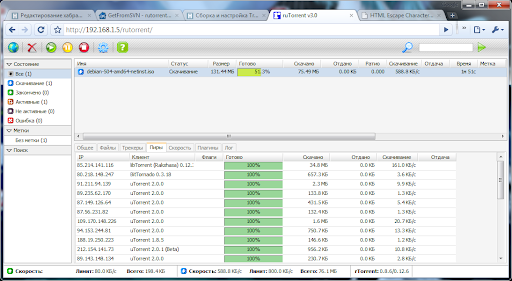
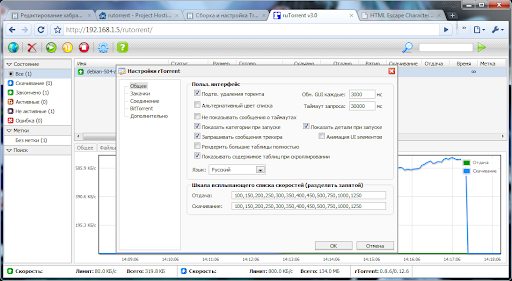
Теперь чтобы открыть только что установленный ruTorrent нужно направить браузер по адресуhttp://<ваш IP адрес>/rutorrent/. И вот как он выглядит:

ruTorrent

ruTorrent

Так же не могу не отметить что под ruTorrent существует множество полезных плагинов заметно расширяющих стандартные возможности. Так, с помощью плагинов можно реализовать обработку RSS лентучет трафикаограничение скоростей по расписанию и многое другое. Полный список плагинов находится здесь.
четверг, 16 декабря 2010 г.

В Firefox добавили поддержку формата H.264 за счет Microsoft

Mozilla не приобретала лицензию на использование кодека H.264, поэтому не может использовать его в своем браузере. Вместо этого в компании продвигают стандарт WebM, за которым стоит Google.
Поскольку Windows может проигрывать H.264, и Microsoft интегрирует этот кодек в систему, то был выпущен специальный плагин, позволяющий Firefox использовать возможности кодека в Windows 7. Аддон ищет в коде страницы HTML5 теги, отвечающие за видео и перенаправляет видеопоток в Windows Media Player плагин для проигрывания. Это даст возможность пользователям Firefox на Windows 7 и более поздних системах Microsoft, не заботиться о войне форматов.
Напомним, что в целом производители браузеров сейчас могут выбирать между H.264 и WebM. За каждым форматом стоят серьезные компании и у каждого хорошие перспективы. Очевидное преимущество WebM состоит в том, что он является полностью свободным, и за его использование не надо платить лицензионные отчисления. Козырем H.264 изначально было хорошее качество, но с учетом того, что WebM использует видеокодек VP8, который уже много месяцев дорабатывается Google, можно не сомневаться, что эта разработка также прогрессирует.

В гостях у Google

NOMOBILE.RU побывал в необычном московском офисе Google Russia.

среда, 15 декабря 2010 г.

Пропал интернет "Для чайников"!

Если вы включили компьютер, а интернета нет - не надо сразу звонить в офис и кричать на оператора. Попробуйте сначала разобраться сами, и тогда из разряда "Чайник" вы подниметесь на ступень выше - то есть "Кофейник" =)

1. Проверьте подключение кабеля. Выньте кабель из гнезда RJ45 и убедитесь, что на контактах нет зелёного налёта (окись меди). Наличие такого плохого контакта является полупроводниковой группой и создаёт сильные аномалии в сети. Устранить это можно при помощи спички и спирта (протереть, а не поджигать).

2. Проверьте правильность настройки IP адреса, маски сети и основного шлюза. Если вы нажали кнопку "исправить" - вы могли потерять сетевые настройки.

3. Проверьте связь с по внутренней петле:
ping 127.0.0.1
Еслит есть связь, то карта работает нормально, если нет связи, проверьте настройки режима работы карты. Попробуйте перейти со 100 мб\с на 10 мб\с. Если на 100 мб карте работает только режим 10 мб. Это говорит о неисправности вашей сетевой карты или сетевого кабеля до ближайщего к вам свича.

4. Проверьте связь до основного шлюза:
ping 192.168.xxx.xxx Где ххх.ххх это адрес вашего шлюза.
Если связь есть см. п. 5 Если нет - прроверьте, что питание вашего свича включено, и кабель не разрезан работниками другой сети. 

5. Проверьте связь до любого известного внешнего адреса (www.google.ru):
ping 74.125.87.147 - есть
ping www.google.ru - нет
Если связь есть, а интернет не работает - проверьте настройки DNS и перезапустите службу DNS.
Такое бывает в ХР если комп проработал не выключаясь несколько суток.

6. Если у вас стоит свой WiFi роутер - перезапустите его с выключением питания на 1-2 минуты. Из-за перегрева роутера связь может глючить и даже пропадать. Не ставьте ваш роутер на подоконник под прямые солнечные лучи и возле обогревателей.

7. Определите точку пропадания связи:
tracert www.google.ru
Если связь пропала за пределами сети вашего провайдера - наберитесь терпения, может он переходит на более скоростной канал.

8. Возможно я что-то пропустил. Но если ничего не помогло - тогда звоните и говорите, что вы проверили, что работает, а что нет. Может тогда ваша проблема решится гораздо быстрее, оператор вас не будет считать "чайником" и каждому обьяснять причину неисправности, а сразу догадается в чём проблема и исправит "на лету".

Как узнать, какой дистрибутив Linux запущен и какая сборка 32 бита или 64


Иногда случается работать с системой, про которую вы ничего не знаете.
/etc/*release

Чтобы понять, какой же дистрибутив Linux используется, попробуйте выполнить следующую команду в консоли:
cat /etc/*release 

Например, в случае Ubuntu вы увидите в ответ что-нибудь вроде этого:
DISTRIB_ID=Ubuntu
DISTRIB_RELEASE=10.10
DISTRIB_CODENAME=maverick
DISTRIB_DESCRIPTION="Ubuntu 10.10"

Это определение переменных с названием дистрибутива (Ubuntu), его версией (10.10), кодовым названием релиза («Maverick») и описанием («Ubuntu 10.10»).
Для Ubuntu и других дистрибутивов, удовлетворяющих стандарту LSB, искомый файл на самом деле будет называться /etc/lsb-release. А вот, например, у CentOS он называется /etc/redhat-release, и ответ выглядит, например, так:
CentOS release 5.5 (Final) 

/etc/*version
У некоторых дистрибутивов подобного файла может не существовать. В таком случае попробуйте воспользоваться командой:
cat /etc/*version 

Звездочка перед «version» здесь стоит, поскольку у разных дистрибутивов этот файл может называться по-разному, но будет заканчиваться на «version» (по аналогии с /etc/*release, /etc/lsb-release, /etc/redhat-release). Например, в случае той же Ubuntu (и других основанных на Debian GNU/Linux дистрибутивах) мы увидим:
squeeze/sid 

Это кодовое имя релиза Debian (6.0 «Squeeze», ветвь sid), используемого в основе дистрибутива.
/etc/issue

У некоторых дистрибутивов в файловой системе есть еще один «идентифицирующий» дистрибутив файл — /etc/issue. Пример для всё той же Ubuntu:
cat /etc/issue
Ubuntu 10.10 \n \l 
 
И узнать архитектуру сборки запущенного в данный момент дистрибутива GNU/Linux очень просто. Нужно выполнить следующую команду:
$ uname -m
 
Вот примеры возможного вывода команды:
  • x86 — x86-совместимый, 32-разрядный;
  • x86_64 — x86-совместимый, 64-разрядный;
  • armel — ARM.

Настройка сети в linux из консоли.


Часто приходится настраивать сеть на удалённых машинах через конфигурационные файлы. Начинающему линуксоиду всегда не хватает достаточно знания и понимания как “оно” работает.


На примере дистрибутива Ubuntu
.
Конфигурационный файл настройки сети находится тут: /etc/network/interfaces

Опишем 2 вида настройки сети:
1. DHCP интерфейс eth0;
2. Статическая привязка адреса по интерфейсу eth1.

Открываем и конфигурационный файл:
$sudo nano /etc/network/interfaces

В нём будут наши 2 интерфейса и третий – lo – лупбэк. Его не трогаем.
 
#Loopback интерфейс
auto lo
iface lo inet loopback

#DHCP интерфейс
auto eth0
iface eth0 inet dhcp
 
#Статический инетфейс
auto eth1
iface eth1 inet static
address 192.168.150.200
netmask 255.255.255.0
network 192.168.150.99
gateway 192.168.150.99

Ну, думаю, всё крайне понятно. Чтобы применить изменённые настройки, нужно перегрузить сеть:
$sudo /etc/init.d/networking restart

DNS сервера в Линуксе настраиваются не вместе с сетью. Адреса серверов лежат в файле /etc/resolv.conf

Открываем его:
$sudo nano /etc/resolv.conf

И там в следующем синтаксисе вводим нужные сервера:
nameserver 8.8.8.8   
 
Естесственно, цифры ставим свои. 8.8.8.8 можно не менять, т.к. это публичный сервер имён Гугла.

понедельник, 13 декабря 2010 г.

FOSS 2010 в Харькове

FOSSUA_POSTER_IMAGE
Оргкомитет имеет приятную возможность пригласить Вас на студенческую конференцию «Free and Open Source Software 2010″, которая состоится 15-16 декабря 2010 года в г. Харькове на базе ХГТУСА.
Цель конференции заключается в обмене информацией о состоянии и перспективах развития бесплатного программного обеспечение и программного обеспечения с открытым исходным кодом, а также в обобщении и систематизации результатов и опыта внедрения бесплатного программного обеспечения на предприятиях и в организациях, популяризации бесплатного
программного обеспечения среди молодежи / студентов.
Участники конференции могут выбрать и заказать запись бесплатного программного обеспечения на собственные CD и DVD диски.
Вопросы, которые выносятся на конференцию:
• бесплатное прикладное программное обеспечение и прикладное программное обеспечение с отрытым исходным кодом;
• бесплатное серверное программное обеспечение и серверное программное обеспечение с открытым исходным кодом;
• бесплатные сервисы;
• лицензирование и правовые аспекты использования бесплатного программного обеспечения.
Затраты на питание, проживание и проезд участники конференции несут самостоятельно.
Для участия в конференции необходимо: до 26 ноября 2010 г. заполнить анкету участника и прислать статью по электронной почте: fastinetserver@gmail.com, или по почте в 2-х экземплярах, CD/DVD диск с материалами в формате «.odt» (OpenOffice.org).
После рассмотрения оргкомитетом заявок, участникам конференции будут разосланы официальные приглашения.
  
Контакты

Овечко Константин Александрович
Тел: (057) 706-20-49

Адрес оргкомитета:
УКРАИНА, 61070, Харьков, ул. Сумская,40, главный корпус ХГТУСА, ком. 616 ,
т. (057) 706-20-49,

E-mail: info@fossua.org.
Детали на сайтах:
http://fossua.org
http://www.kmit.110mb.com