Разработчики Firefox и Opera приняли решение отключить поддержку протокола WebSockets, входящего в число спецификаций группы HTML5. Протокол WebSockets уже реализован в браузерах на базе движка WebKit, таких как Chrome/Chromium и Safari, и является одной из наиболее ожидаемых новинок Firefox 4 и Opera 11, так как позволяет решить проблему с организацией двустороннего обмена данными между web-приложением и сервером. Образно говоря, WebSockets является своеобразным аналогом TCP для Web и позволяет в произвольном порядке инициировать отправку данных от сервера к web-приложению, а не только от web-приложения к серверу.
Для аутентификации и обеспечения безопасности передачи данных в Web Sockets используются стандартные механизмы браузера. Сам протокол не использует сырые TCP-соединения, но и не работает поверх HTTP. Тем не менее соединение поддерживается в рамках единого с HTTP канала передачи данных, по которому не передается лишних HTTP заголовков, а соединение постоянно держится открытым. Установив WebSocket соединение между сервером и клиентом, разработчик может отправить данные из web-браузера выполнив метод send() и получить отправленные со стороны сервера данные через установку специального обработчика событий.
Причина блокирования протокола в Firefox и Opera связана с недавно обнаруженной уязвимостью в дизайне протокола WebSockets, открывающую возможность подмены содержимого кэша на работающих в прозрачном режиме прокси-серверах, путем выполнения определенной последовательности операций с использованием WebSockets (используя механизм HTTP Upgrade можно на этапе установки соединения передать порцию данных, которую прокси-cервер воспримет как HTTP-запрос/ответ). Применив представленную технику атаки, исследователи смогли инициировать в кэше прокси-сервера подмену JavaScript-блока сервиса Google Analytics. При открытии другими пользователями сайтов, обращающихся к данному счетчику, вместо оригинального JavaScript-кода, выдавался прокэшированный код экспериментаторов.
Вернуть поддержку WebSockets в Firefox и Opera планируется как только в протокол будут внесены соответствующие изменения (рекомендовано для согласования соединения вместо механизма HTTP Upgrade использовать метод CONNECT). Остается надеяться, что обновление спецификации WebSockets состоится раньше, чем будет произведена финальная заморозка кода Firefox 4 перед релизом (если исправления не будут внесены до релиза, то разработчики Mozilla готовы в последующем активировать WebSockets в рамках одного из корректирующих обновлений). Старая реализация WebSockets несмотря на отключение по умолчанию остается в составе Firefox и доступна для ручной активации через "about:config".

пятница, 10 декабря 2010 г.


Установка нативный uTorrent Linux
Я буду использовать Ubuntu 13.10 x64
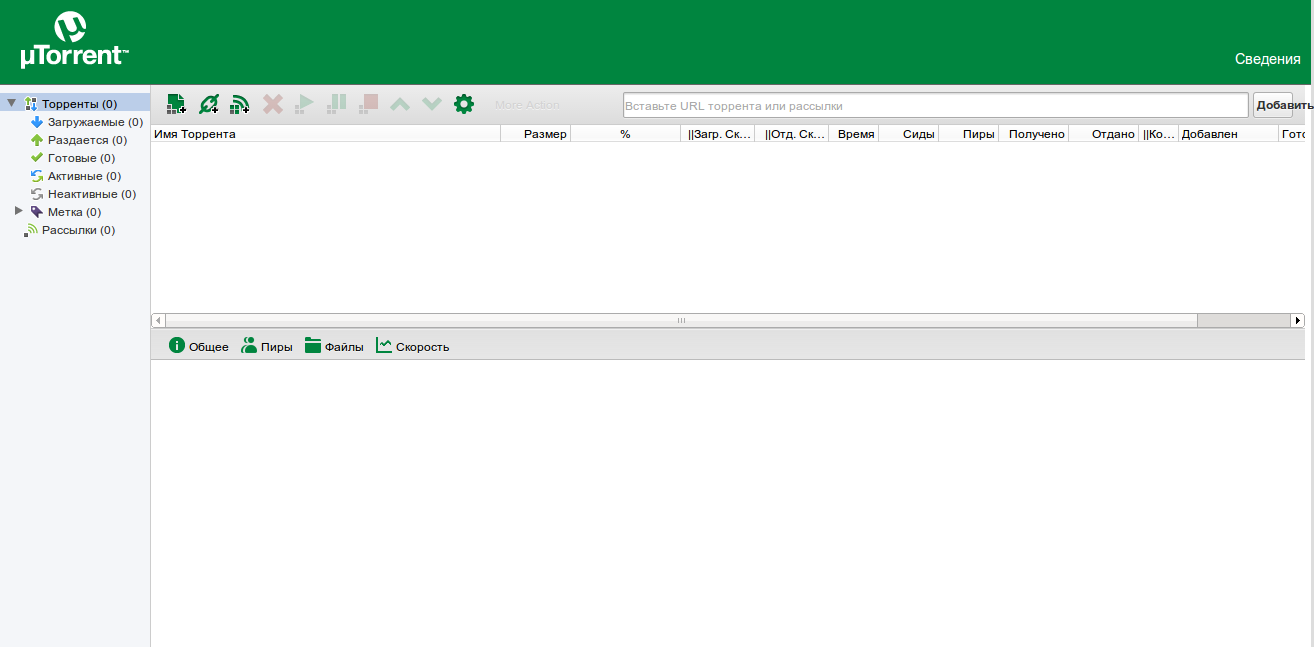
Для установки uTorrent для Linux который пока работает лишь в качестве сервера c web - интерфейсом но не обладает GUI. Вам необходимо скачать архив, распаковать его и запустить «utserver».
tar xvf utorrent-server-3.3-ubuntu-13.04-x86_64-30235.tar.gz //распаковываем
cd utorrent-server-alpha-v3_3/ //переходим в директорию
chmod +x utserver // даём право на выполнение
./utserver // запускаем
Login: admin
Password: пустое поле
Далее заходим в настройки и меняем логин/пароль.

Вся конфигурация uTorrent сложена в файле utserver.conf, которого нет, его нужно создать в директории сервера и вписать туда ваши настройки, типа:
ut_webui_port 8080
dir_active /home/user/
dir_torrent_files /home/user/torrent
bind_port 37455
Более подробно в файле uTorrent_Server.html или uTorrent_Server.pdf.
Восстановление GRUB в Ubuntu 10.X

Удалось мне немного поломать граб, что и следовало ожидать — появилась проблема:
error: unknown filesystem
grub rescue >
Решение
Вводим команду ls и наблюдаем следующее:(hd0) (hd0,2) (hd0,3) (hd0,5) (hd0,6)
prefix=(hd0,6)/boot/grub
root=(hd0,6)
root=(hd0,6)
Так как мы сместились на 1 раздел, то сетим на один меньше:
set prefix=(hd0,5)/boot/grub
set root=(hd0,5)
set root=(hd0,5)
Теперь смотрим доступные моды и подгрузим необходимые нам:
ls /boot/grub
insmod /boot/grub/linux.mod
insmod /boot/grub/normal.mod
insmod /boot/grub/linux.mod
insmod /boot/grub/normal.mod
Моды можно подгружать и так:Теперь вбиваем команду normal и попадаем в меню загрузки граба:
insmod normal
normal
После того как вы попадете в систему, выполните:
sudo upgrade-from-grub-legacy
четверг, 9 декабря 2010 г.
Макеты американских городов из компьютерного хлама

Итальянский художник Франко Реккья (Franco Recchia) создал небольшую коллекцию макетов городских пейзажей, основными компонентами которых стали разнообразные детали компьютерных комплектующих. Автор сумел максимально точно передать не только форму, но и цвет воссозданых ним объектов.


Источник: Agora Gallery
Распространение Интернета в мире
Cпециалисты BBC News подготовили интересную интерактивную иллюстрацию распространения доступа к всемирной сети с 1998 по 2010 год. Перемещаться по годам можно с помощью ползунка в нижней части.

Роботы вчера и сегодня
Современный мир практически уже невозможно представить без роботов. Они собирают автомобили, помогают по дому, есть андроиды, киборги и много-много разновидностей этих особей. Представляем вам ролик, в котором мы постарались отразить основные типы роботов. Некоторые из них уже мелькали на Хабре, а вот некоторых вы наверняка увидите впервые.
Установка программ в ubuntu через консоль
Система управления пакетами в Ubuntu основана на Debian и использует утилиты dpkg и apt. Программы в Ubuntu как и в Debian хранятся в пакетах вида .deb. Обычно программы инсталлируются через интернет, предварительно скачивая их с репозиториев. Скачанные файлы не удаляются после установки и хранятся в каталоге /var/cache/apt/archives. При необходимости их можно удалить командой apt-get clean или apt-get autoclean.
DPKG
dpkg -i программа Устанавливает либо обновляет пакет который был установлен ранее.
dpkg -r программа Деинсталлирует уже установленную программу но сохраняет файлы конфигурации программы.
dpkg -l Отображает список уже установленных пакетов программ.
dpkg -l | grep driver Отображает список установленных программ в названии которых есть слово “driver”.
dpkg -s программа Показывает информацию по этой программе.
dpkg -P Удаляет установленную программу вместе с файлом конфигурации.
APT
apt-get install программа Установка программы. Можно устанавливать сразу несколько программ. Выглядеть это будет так: apt-get install программа программа программа программа программа программа
apt-get update Проверяет, есть ли на репозиториях обновления для установленных программ. Список репозиториев находится в файле /etc/apt/sources.list
apt-cdrom install программа Устанавливает либо обновляет пакет с cdrom
apt-get upgrade Обновляет уже установленные программы.
apt-get remove программа Деинсталлирует установленную программу.
apt-get purge программа Удаляет установленный пакет и файлы конфигурации.
apt-get autoremove Удаляет пакеты, от которых не зависят другие пакеты.
apt-get check Находит конфликтующие пакеты и поломанные зависимости в пакетах программ.
apt-get -f install Исправляет найденные поломанные зависимости.
apt-cache search программа Поиск программы в кэше.
apt-cache show программа Показывает информацию и описание пакета программы.
apt-cache showpkg программа Покажет зависимости пакета программы.
apt-cache depends программа Отображает в виде списка зависимые пакеты программ нужные для работы выбранной программы
Опции APT:
apt-get -h Справка
apt-get -d Скачивает программу но не устанавливает ее.
apt-get -s Ничего не делает. Имитирует выполнение команды (например имитация удаления программы)
apt-get -y Если программа задает вопросы эта опция отвечает Yes на все вопросы. Вопросы не выводит в консоль.
apt-get -f Продолжить действие, даже если проверка целостности пакета прошла неудачно.
apt-get -u Вдобавок ко всему покажет список обновленных пакетов.
Подписаться на:
Сообщения (Atom)