UFW (Uncomplicated Firewall) — удобный интерфейс для управления политиками безопасности межсетевого экрана. Наши серверы постоянно подвергаются различным атакам или сканируются в поиске уязвимостей. Как только эти уязвимости находятся, мы рискуем стать частью ботнета, раскрыть конфиденциальные данные или потерять деньги из-за сбоев в работе веб-приложений. Одной из первых мер по снижению рисков безопасности является грамотная настройка правил межсетевого экрана. В нашем руководстве мы рассмотрим основные команды и правила работы с утилитой UFW.
Предварительные требования
Для начала работы с UFW вам потребуется суперпользователь( возможность исполнения команд под sudo).
Утилита UFW предустановлена в системе. Если по какой-то причине она была отсутствует, вы можете установить ее с помощью команды:
sudo apt-get install ufw
Проверка правил и текущего состояния UFW
В любое время вы можете проверить состояние UFW с помощью команды:
sudo ufw status verbose
По умолчанию UFW отключен, так что вы должны увидеть что-то вроде этого:
Status: inactive
Если UFW включен, то в консоли будут перечисляться заданные правила. Например, если firewall настроен таким образом — SSH (порт 22) соединение из любой точки мира, консоль может выглядеть следующим образом:
Status: active

Logging: on (low)

Default: deny (incoming), allow (outgoing), disabled (routed)

New profiles: skip


To                         Action      From

--                         ------      ----

22                         ALLOW IN    Anywhere

22 (v6)                    ALLOW IN    Anywhere (v6)
Так вы всегда можете узнать как настроен фаервол.
Внимание! Проведите начальную настройку перед включением UFW. В частности, должен быть доступен SSH(22 порт). В ином случае вы рискуете потерять доступ к серверу.
Начальная настройка
По умолчанию UFW настройки запрещают все входящие соединения и разрешают все исходящие. Это значит, что если кто-то попытается достичь ваш сервер, он не сможет подключиться, в то время как любое приложение на сервере имеет доступ к внешним соединениям.
Cоответствующие правила фаервола прописываются так:
Чтобы разрешить входящие SSH-соединения, выполните команду:
sudo ufw allow ssh
SSH демон прослушивает 22 порт. UFW знает об именах распространенных служб (ssh, sftp, http, https), поэтому вы можете использовать их вместо номера порта.
Если ваш SSH-демон использует другой порт, вам необходимо указать его в явном виде, например:
sudo ufw allow 2222
Теперь, когда ваш межсетевой экран настроен, можете включать его.
Запуск UFW
Чтобы включить UFW, используйте следующую команду:
sudo ufw enable
Вы получите похожее предупреждение:
Command may disrupt existing ssh connections. Proceed with operation (y|n)?
Это означает, что запуск этого сервиса может разорвать текущее ssh соединение.
Но, так как мы его уже добавили ssh в правила, этого не произойдет. Поэтому просто нажмите (y).
Добавление правил для других подключений
Чтобы ваши приложения работали корректно, вам необходимо добавить другие правила. Ниже будут показаны настроить для наиболее распространённых служб.
HTTP (80 порт)
Для работы не зашифрованных веб-серверов используйте следующую команду:
sudo ufw allow http
или:
sudo ufw allow 80
HTTPS (443 порт)
То же самое, что и в предыдущем примере, но для зашифрованных соединений:
sudo ufw allow https
или:
sudo ufw allow 443
FTP (21 порт)
Данный порт используется для незашифрованной передачи файлов:
Вs можете указать IP-адрес, которому будет разрешен доступ.
sudo ufw allow from 123.45.67.89
В приведенном примере указанному адресу разрешается доступ ко всем портам сервера.
Если же вы хотите указать доступ к конкретному порту, воспользуйтесь командой вида:
sudo ufw allow from 123.45.67.89 to any port 22
Аналогичным образом вы можете работать с диапазонами IP-адресов:
sudo ufw allow from 123.45.67.89/24

sudo ufw allow from 123.45.67.89/24 to any port 22
Ограничение подключений
Чтобы запретить HTTP-соединения, вы можете использовать следующую команду:
sudo ufw deny http
Если вы хотите запретить все соединения с 123.45.67.89, воспользуйтесь следующей командой:
sudo ufw deny from 123.45.67.89
Удаление правил
Существует два способа удаления правил. Первый — по номеру правила. Выполните команду:
sudo ufw status numbered
Status: active


     To                         Action      From

     --                         ------      ----

[ 1] 22                         ALLOW IN    Anywhere

[ 2] 80                         ALLOW IN    Anywhere

[ 3] 22 (v6)                    ALLOW IN    Anywhere (v6)

[ 4] 80 (v6)                    ALLOW IN    Anywhere (v6)
После этого выполните команду ufw delete и укажите номер правила, которое следует удалить:
sudo ufw delete 2
Второй способ заключается в том, что после команды ufw delete используется фактическое правило, например:
sudo ufw delete allow http
или:
sudo ufw delete allow 80
Отключение UFW
Отключить UFW можно при помощи команды:
sudo ufw disable
В результате ее выполнения все созданные ранее правила утратят силу.
Сброс правил
Если вам требуется сбросить текущие настройки, воспользуйтесь командой:
sudo ufw reset
В результате ее выполнения все правила будут отключены и удалены.
Логи
В Ufw есть опция сохранения логов — журнал событий. Для запуска, используйте команду:
sudo ufw logging on
Ufw поддерживает нескоько уровней логгирования:
off — отключен.
low — регистрирует все заблокированные пакеты, не соответствующие заданной политике (с ограничением скорости), а также пакеты, соответствующие зарегистрированным правилам.
medium — все то, что при значении low. Плюс все разрешенные пакеты, не соответствующие заданной политике, все недопустимые пакеты, и все новые соединения. Все записи ведутся с ограничением скорости.
high — работает также как и medium. Плюс все пакеты с ограничением скорости.
full — также как и high, но без ограниения скорости.
Чтобы задать уровень, укажите его как параметр:
sudo ufw logging high
По умолчанию используется уровень low.
Для просмотра файлов относящихся с логам ufw используйте команду:
На сервере перейдите в файл конфигурации /etc/sshsshd_config.
sudo vi /etc/ssh/sshd_config
Например, допустим, вы определили свои параметры, как показано:
ClientAliveInterval 1200
ClientAliveCountMax 3
Значение времени ожидания будет 1200 секунд * 3 = 3600 секунд. Это эквивалентно 1 часу, что означает, что ваш ssh-сеанс будет работать в течение простоя в течение 1 часа без сброса.
После этого перезагрузите демон OpenSSH, чтобы изменения вступили в силу.
Конфигурация сетевого интерфейса хранится в /etc/sysconfig/network-scripts в соответствующем файле с префиксом ifcfg (там же конфигурационные файлы других интерфейсов). Посмотрим на него.
Что можно понять из этих характеристик? Расскажем о каждом параметре:
NAME — имя сетевого адаптера, оно такое же, как и имя в операционной системе.
ONBOOT — указание на тип запуска сетевого интерфейса. При текущих настройках сетевой интерфейс запускается автоматически. В случае со значением no интерфейс нужно будет запускать вручную.
BOOTPROTO — указание на тип назначения IP-адреса. В текущих настройках static, но возможны опции dhcp, none или пустое значение.
HWADDR — переменная, хранящая MAC-адрес.
IPADDR — установленный на интерфейсе IP-адрес.
NETMASK — установленная на интерфейсе маска подсети.
После внесения изменений перезагрузим сетевой сервис. Иначе изменения применятся только после рестарта сервера.
# systemctl restart network
После выполнения этой команды сетевое подключение отключится. Снова выполняем подключение по SSH по новому IP-адресу и проверяем новые настройки:
# ip address
1: lo: <LOOPBACK,UP,LOWER_UP> mtu 65536 qdisc noqueue state UNKNOWN group default qlen 1000
    link/loopback 00:00:00:00:00:00 brd 00:00:00:00:00:00
    inet 127.0.0.1/8 scope host lo
       valid_lft forever preferred_lft forever
    inet6 ::1/128 scope host
       valid_lft forever preferred_lft forever
2: eno1: <BROADCAST,MULTICAST,UP,LOWER_UP> mtu 1500 qdisc mq state UP group default qlen 1000
    link/ether ac:1f:6b:f6:3b:7e brd ff:ff:ff:ff:ff:ff
    inet 82.148.21.50/24 brd 82.148.21.255 scope global noprefixroute eno1
       valid_lft forever preferred_lft forever
    inet6 fe80::ae1f:6bff:fef6:3b7e/64 scope link
       valid_lft forever preferred_lft forever
3: eno2: <BROADCAST,MULTICAST,UP,LOWER_UP> mtu 1500 qdisc mq state UP group default qlen 1000
    link/ether ac:1f:6b:f6:3b:7f brd ff:ff:ff:ff:ff:ff
Статический IP-адрес настроен, сервер доступен по новому адресу.
Настройки DNS в CentOS 7
Чтобы настроить DNS, изменим /etc/sysconfig/network-scripts/ifcfg-eno1 и пропишем туда переменную DNS1 (если нужно добавить дополнительные DNS-серверы, допускается добавление переменных DNS2, DNS3 и т.д.)
Наличие в файле заданного DNS-сервера говорит о корректности его настройки.
Перезапуск сетевого сервиса в CentOS 7
Перезапуск сети выполняется одной командой:
# systemctl restart network
После изменения сетевых настроек и для вступления их в силу необходимо выполнить эту команду.
Изменение имени сервера (hostname) в CentOS 7
Отредактируем /etc/hostname:
# vi /etc/hostname
Curie
Сверим примененные настройки:
# hostname
Curie
Имя хоста изменено.
Настройки шлюза в CentOS 7
За соответствующие настройки отвечает переменная GATEWAY в /etc/sysconfig/network-scripts/ifcfg-eno1. Чтобы изменить адрес шлюза, достаточно изменить значение этой переменной и перезагрузить сетевую службу:
Вызов команды netstat -nr вернет актуальный адрес используемого шлюза:
# netstat -nr
Kernel IP routing table
Destination     Gateway         Genmask         Flags   MSS Window  irtt Iface
0.0.0.0         82.148.21.1     0.0.0.0         UG        0 0          0 eno1
82.148.21.0     0.0.0.0         255.255.255.0   U         0 0          0 eno1
169.254.0.0     0.0.0.0         255.255.0.0     U         0 0          0 eno1
Таким образом мы задали адрес сетевого шлюза.
Настройки сети из консоли
Кроме модификации файлов с конфигурацией, настройки сети могут быть изменены командами в консоли. Консольные настройки выполняются для проведения тестов и будут работать только до перезагрузки системы. Для выполнения всех консольных сетевых настроек используется уже известная команда ip address (или ее сокращенная версия ip a).
Применим к eno2 новый IP-адрес и проверим:
# ip a add 10.128.106.173 dev eno2
# ip a
1: lo: <LOOPBACK,UP,LOWER_UP> mtu 65536 qdisc noqueue state UNKNOWN group default qlen 1000
    link/loopback 00:00:00:00:00:00 brd 00:00:00:00:00:00
    inet 127.0.0.1/8 scope host lo
       valid_lft forever preferred_lft forever
    inet6 ::1/128 scope host
       valid_lft forever preferred_lft forever
2: eno1: <BROADCAST,MULTICAST,UP,LOWER_UP> mtu 1500 qdisc mq state UP group default qlen 1000
    link/ether ac:1f:6b:f6:3b:7e brd ff:ff:ff:ff:ff:ff
    inet 82.148.21.49/24 brd 82.148.21.255 scope global eno1
       valid_lft forever preferred_lft forever
    inet6 fe80::ae1f:6bff:fef6:3b7e/64 scope link
       valid_lft forever preferred_lft forever
3: eno2: <BROADCAST,MULTICAST,UP,LOWER_UP> mtu 1500 qdisc mq state UP group default qlen 1000
    link/ether ac:1f:6b:f6:3b:7f brd ff:ff:ff:ff:ff:ff
    inet 10.128.106.173/32 scope global eno2
       valid_lft forever preferred_lft forever
Изменим маску подсети и снова проверим:
# ip a change 10.128.106.173/24 dev eno2
# ip a
1: lo: <LOOPBACK,UP,LOWER_UP> mtu 65536 qdisc noqueue state UNKNOWN group default qlen 1000
    link/loopback 00:00:00:00:00:00 brd 00:00:00:00:00:00
    inet 127.0.0.1/8 scope host lo
       valid_lft forever preferred_lft forever
    inet6 ::1/128 scope host
       valid_lft forever preferred_lft forever
2: eno1: <BROADCAST,MULTICAST,UP,LOWER_UP> mtu 1500 qdisc mq state UP group default qlen 1000
    link/ether ac:1f:6b:f6:3b:7e brd ff:ff:ff:ff:ff:ff
    inet 82.148.21.49/24 brd 82.148.21.255 scope global eno1
       valid_lft forever preferred_lft forever
    inet6 fe80::ae1f:6bff:fef6:3b7e/64 scope link
       valid_lft forever preferred_lft forever
3: eno2: <BROADCAST,MULTICAST,UP,LOWER_UP> mtu 1500 qdisc mq state UP group default qlen 1000
    link/ether ac:1f:6b:f6:3b:7f brd ff:ff:ff:ff:ff:ff
    inet 10.128.106.173/32 scope global eno2
       valid_lft forever preferred_lft forever
    inet 10.128.106.173/24 scope global eno2
       valid_lft forever preferred_lft forever
Добавим маршрут по умолчанию:
# ip r add default via 10.128.106.1
Удалим маршрут по умолчанию:
# ip r del default via 10.128.106.1
Удалим привязанный ранее IP-адрес и проверим:
# ip a del 10.128.106.173/32 dev eno2
# ip a
1: lo: <LOOPBACK,UP,LOWER_UP> mtu 65536 qdisc noqueue state UNKNOWN group default qlen 1000
    link/loopback 00:00:00:00:00:00 brd 00:00:00:00:00:00
    inet 127.0.0.1/8 scope host lo
       valid_lft forever preferred_lft forever
    inet6 ::1/128 scope host
       valid_lft forever preferred_lft forever
2: eno1: <BROADCAST,MULTICAST,UP,LOWER_UP> mtu 1500 qdisc mq state UP group default qlen 1000
    link/ether ac:1f:6b:f6:3b:7e brd ff:ff:ff:ff:ff:ff
    inet 82.148.21.49/24 brd 82.148.21.255 scope global eno1
       valid_lft forever preferred_lft forever
    inet6 fe80::ae1f:6bff:fef6:3b7e/64 scope link
       valid_lft forever preferred_lft forever
3: eno2: <BROADCAST,MULTICAST,UP,LOWER_UP> mtu 1500 qdisc mq state UP group default qlen 1000
    link/ether ac:1f:6b:f6:3b:7f brd ff:ff:ff:ff:ff:ff
Еще раз обращаем внимание, что все приведенные в этом разделе настройки действуют до перезагрузки сервера.
Исключение IPv6 в CentOS 7
IPv6-адресация на текущий момент используется редко, хотя и было много разговоров об исчерпании емкостей адресов IPv4. Отключение IPv6 помогает экономить ресурсы и избежать путаницы. В этом разделе расскажем, как отключить на сервере поддержку этого протокола.
Начнем настройку с изменений в файле /etc/sysctl.conf. Внесем в него две дополнительных строки:
# vi /etc/sysctl.conf
net.ipv6.conf.all.disable_ipv6 = 1
net.ipv6.conf.default.disable_ipv6 = 1
Следующий шаг — применение конфигурационных изменений:
После выполнения изменений нужно сохранить файл и обновить GRUB:
# grub2-mkconfig -o /boot/grub2/grub.cfg
Generating grub configuration file ...
Found linux image: /boot/vmlinuz-3.10.0-1127.el7.x86_64
Found initrd image: /boot/initramfs-3.10.0-1127.el7.x86_64.img
Found linux image: /boot/vmlinuz-0-rescue-8586236d5c0348d98a7b4f186d904d62
Found initrd image: /boot/initramfs-0-rescue-8586236d5c0348d98a7b4f186d904d62.img
done
Далее — перезагрузка сервера:
# reboot
После перезагрузки проверим конфигурацию — значения с префиксом inet6 должны пропасть:
# ip address
1: lo: <LOOPBACK,UP,LOWER_UP> mtu 65536 qdisc noqueue state UNKNOWN group default qlen 1000
    link/loopback 00:00:00:00:00:00 brd 00:00:00:00:00:00
    inet 127.0.0.1/8 scope host lo
       valid_lft forever preferred_lft forever
2: eno1: <BROADCAST,MULTICAST,UP,LOWER_UP> mtu 1500 qdisc mq state UP group default qlen 1000
    link/ether ac:1f:6b:f6:3b:7e brd ff:ff:ff:ff:ff:ff
    inet 82.148.21.49/24 brd 82.148.21.255 scope global eno1
       valid_lft forever preferred_lft forever
    inet 10.128.106.173/24 brd 10.128.106.255 scope global noprefixroute dynamic eno1
       valid_lft 3419sec preferred_lft 3419sec
3: eno2: <BROADCAST,MULTICAST,UP,LOWER_UP> mtu 1500 qdisc mq state UP group default qlen 1000
    link/ether ac:1f:6b:f6:3b:7f brd ff:ff:ff:ff:ff:ff
Протокол IPv6 успешно отключен.
Несколько IP-адресов на одном интерфейсе в CentOS 7
Для настройки нескольких IP-адресов на одном интерфейсе внесем изменения в /etc/sysconfig/network-scripts/ifcfg-eno1, добавив переменные IPADDR1 и IPADDR2 и удалив IPADDR:
Чтобы добавить новый интерфейс, достаточно создать в этой же директории соответствующий конфигурационный файл, внести в него настройки и выполнить перезапуск сетевой службы:
Настройки интерфейсов в CentOS 7 через Network Manager (утилиты nmtui и nmcli)
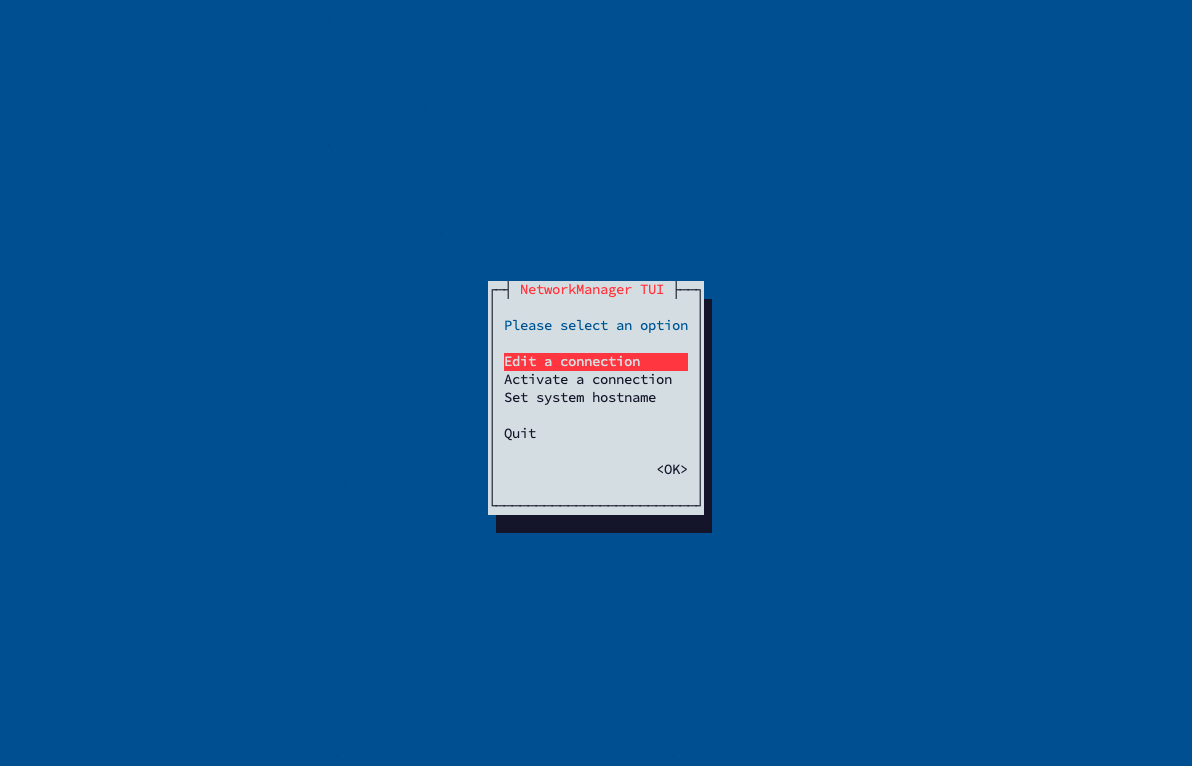
Еще одним способом настроить сеть в CentOS 7 является настройка через утилиту Network Manager. Она может выполняться в GUI и через CLI. Для вызова графического интерфейса необходимо выполнить команду nmtui. Откроется псевдо-GUI интерфейс, в котором можно выполнять те же настройки, что и в командной строке:
Network Manager через CLI управляется при помощи утилиты nmcli. Ниже приведены команды для изменения IP-адреса, шлюза и DNS-сервера для сетевого интерфейса eno1:
# nmcli con mod eno1 ipv4.addresses 82.148.21.49/24
# nmcli con mod eno1 ipv4.gateway 82.148.21.1
# nmcli con mod eno1 ipv4.dns "8.8.8.8
Утилита Network Manager имеет широкий функционал и может использоваться как полная замена штатным инструментам для настройки сети в CentOS 7.
Speedtest - старый фаворит. Это инструмент для проверки скорости загрузки и скачивания с использованием speedtest.net. Он реализован на Python, упакован в Apt, а также доступен с pip. Вы можете использовать его как инструмент командной строки или в скрипте Python.
Установите его с помощью:
sudo apt install speedtest-cli
Или:
sudo pip3 install speedtest-cli
Затем запустите его с помощью команды speedtest:
speedtest
Retrieving speedtest.net configuration...
Testing from CenturyLink (65.128.194.58)...
Retrieving speedtest.net server list...
Selecting best server based on ping...
Hosted by CenturyLink (Cambridge, UK) [20.49 km]: 31.566 ms
Testing download speed................................................................................
Download:68.62 Mbit/s
Testing upload speed......................................................................................................
Upload:10.93 Mbit/s
Это быстрая, и пригодная для скриптов утилита, поэтому вы можете запускать его регулярно и сохранять результаты в файл или базу данных для записи скорости вашей сети с течением времени.
Fast
Fast - это услуга, предоставляемая Netflix. Его веб-интерфейс расположен на Fast.com, а интерфейс командной строки доступен через npm:
npm install --global fast-cli
И веб-сайт, и утилита командной строки предоставляют один и тот же базовый интерфейс - это простой тест скорости, и ничего лишнего:
fast

     82 Mbps v
Команда показывает вашу скорость скачивания (download) через Интернет. Чтобы получить скорость загрузки (upload), используйте флаг -u:
fast -u

   ? 80 Mbps v / 8.2 Mbps ^
iPerf
iPerf (iPerf3) - отличный способ проверить скорость вашей локальной сети (а не скорость Интернета, как это делают два предыдущих инструмента). Пользователи Debian, Raspbian и Ubuntu могут установить его с помощью apt:
После установки вам понадобятся два компьютера в одной сети, чтобы использовать его (на обоих должен быть установлен iPerf). Один мы будем использовать в качестве сервера.
Узнайте IP-адрес сервера:
ip addr show | grep inet.*brd
Запустите iperf на сервере:
iperf -s
Это компьютер входящих соединений от клиентов. Теперь запустите на втором компьютере iperf с флагом -c и укажите ip-адрес сервера.
iperf -c server_address
NetHogs
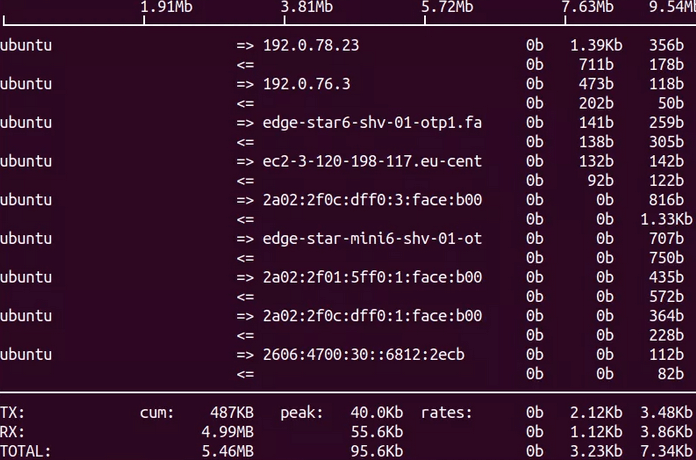
NetHogs это утилита для проверки полосы пропускания, который группирует информацию по процессам. Это может быть полезно, чтобы понять кто занимает всю полосу пропускания. NetHogs входит во многие дистрибутивы. Для его установки используйте:
Вы можете указать определенный интерфейс после команды:
sudo nethogs eth0
Также у команды есть дополнительные параметры, такие как выбор задержки для частоты обновления -d, информации о версии -V, tracemode -t.
nload
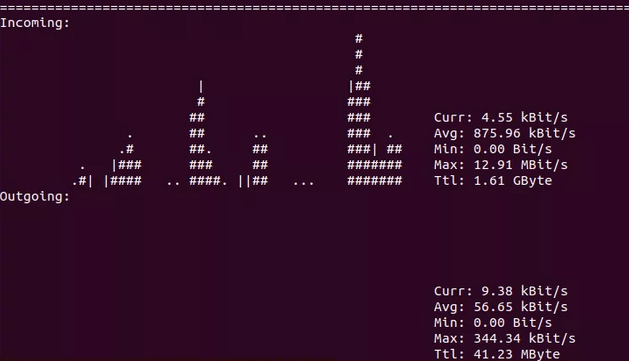
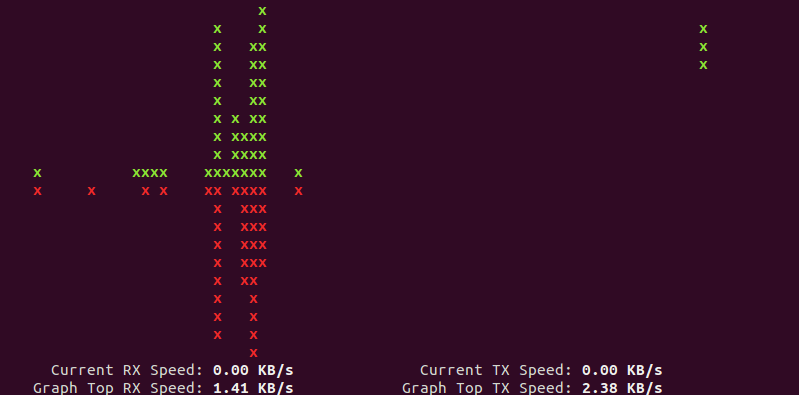
nload позволяет отслеживать сетевой трафик и использование полосы пропускания в режиме реального времени, с большим количеством дополнительной информации, такой как: общий объем передаваемых данных, минимальное и максимальное использование сети и многое другое. Также nload строит графики входящего и исходящего трафика.
Опции nload:
device - выбор интерфейса
-a - промежуток в секундах, для подсчитывания среднего значения
-i - стопроцентная планка на графике пропускной способности в kBit/s
-m - отображение нескольких интерфейсов, без графика
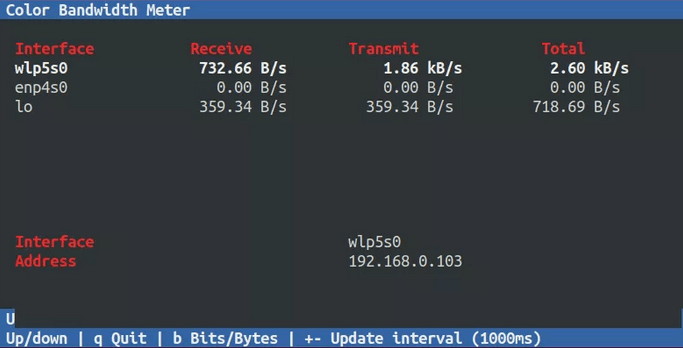
CBM - очень простой инструмент, который отображает сетевой трафик на всех подключенных устройствах. Удобство заключается в том, что команды отображаются в нижней части терминала.
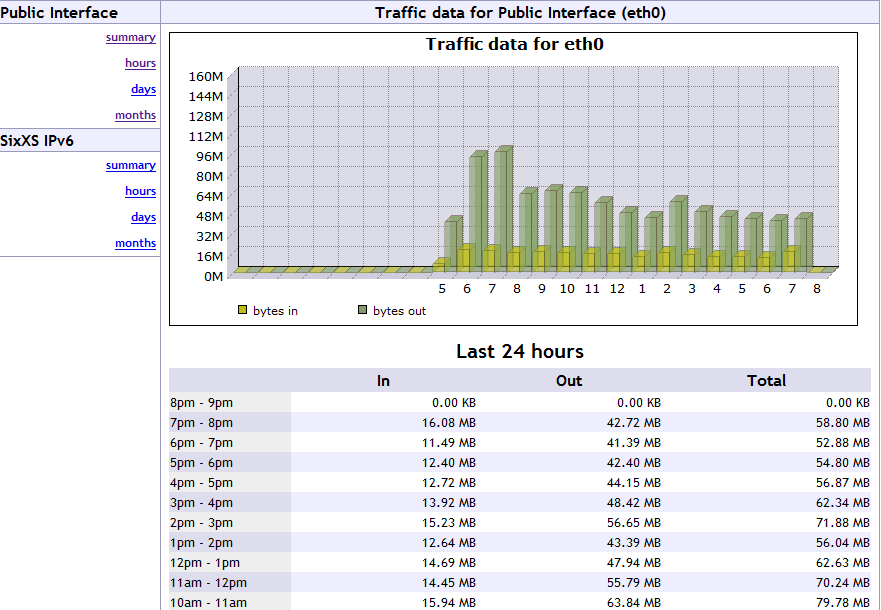
vnStat - это монитор сетевого трафика, который использует статистику сетевого интерфейса, предоставляемую ядром, что означает что он не будет перехватывать трафик и в результате гарантирует низкую загрузку ЦПУ. Особенность vnStst в том, что он сохраняет все данные в собственной базе.
vnStat также предоставляет веб-интерфейс на основе php для отображения графической статистики. Для настройки веб-интерфейса vnStat в вашей системе должны быть установлены пакеты Apache, php и php-gd.