четверг, 26 мая 2016 г.

Как обновить рабочее окружение МАТЕ до версии 1.14 в Ubuntu MATE 16.04


Как известно, в Ubuntu MATE 16.04 LTS, по умолчанию используется окружение MATE 1.12. В настоящий момент не создан официальный репозиторий или другая официальная возможность обновления окружения MATE 1.12 до версии 1.14 в Ubuntu MATE 16.04. Но умельцем Самойловым создан неофициальный реп. для обновления с MATE 1.12 до 1.14. Так что делайте обновление на свой страх и риск.

Для тех кто решился на обновление, откройте терминал (Ctrl+Alt+T), скопируйте и выполните следующие команды:

sudo add-apt-repository ppa:samoilov-lex/mate-stable
sudo apt-get update
sudo apt-get upgrade
sudo apt-get dist-upgrade
sudo apt install -f

четверг, 31 марта 2016 г.

Ubuntu интегрировали в Windows 10

Сегодня на конференции Build компания Microsoft расскажет о последних нововведениях, которые сделаны в новом билде Windows 10 Redstone. Незадолго до презентации стало известно, что на конференцию приглашены сотрудники Canonical, и этому есть веская причина.


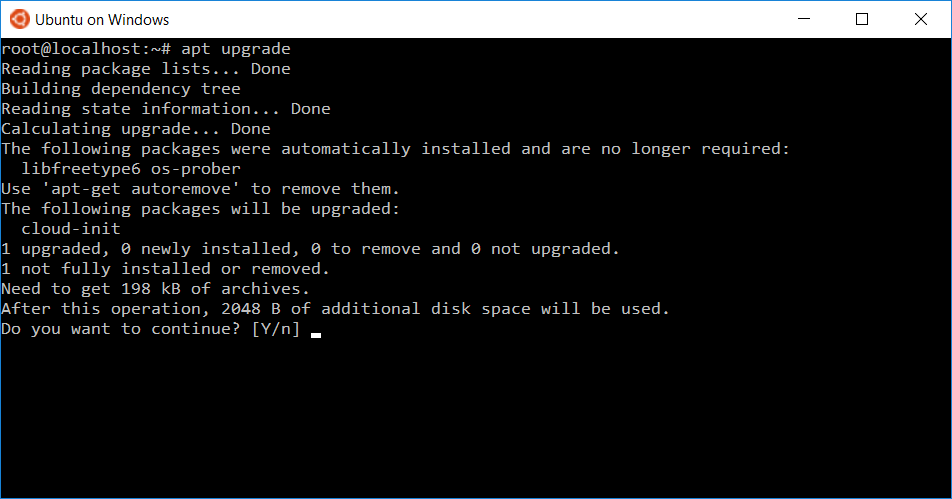
Дело в том, что Microsoft совместно с Canonical сумели интегрировать операционную систему Ubuntu внутрь Windows 10 (что-то вроде эмулятора). Дастин Кирклэнд, сотрудник группы Ubuntu Product and Strategy, рассказал на конференции об этом проекте (видеозапись), а ещё раньше в своём блоге выложил несколько спойлеров.
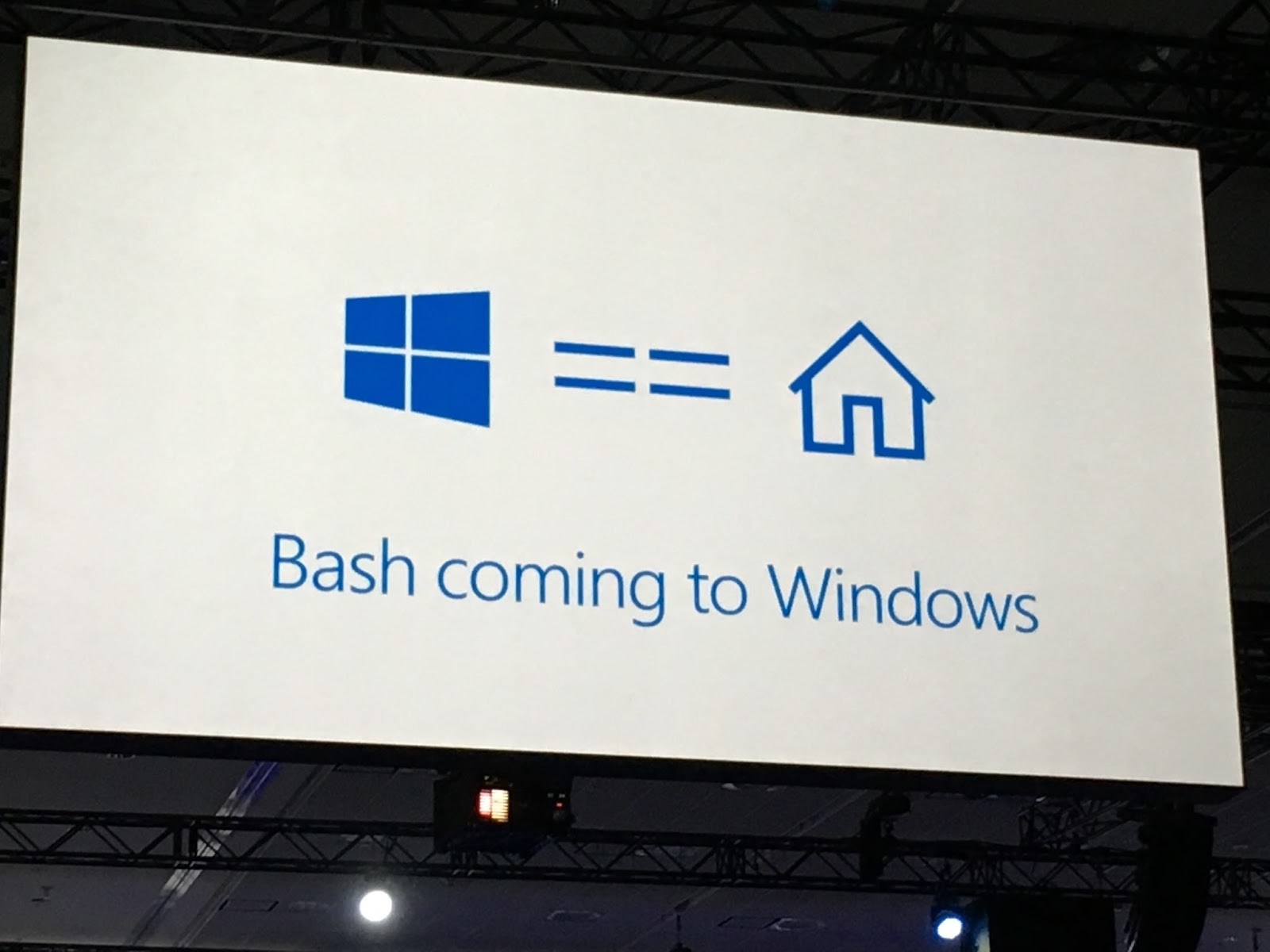


«Это немного странно для меня, — пишет Дастин, — потому что я не использовал Windows уже около 16 лет. Но всё изменилось пару месяцев назад, когда погрузился в сверхсекретный (и абсолютно невероятный) проект между Microsoft и Canonical, который анонсировал сегодня во вступительной речи Кевин Галло».

Итак, в новом билде Windows 10 пространство пользователя Ubuntu и оболочка bash работают нативно в консоли cmd.exe!


Работает это следующим образом.


  1. Пользователь Windows 10
  2. Открывает меню «Пуск»
  3. Набирает там "bash" [enter]
  4. После чего открывается консоль cmd.exe
  5. С запущенным /bin/bash от Ubuntu
  6. С полным доступом ко всему пространству пользователя Ubuntu
  7. Да, там есть apt, ssh, rsync, find, grep, awk, sed, sortxargs, md5sum, gpg, curl, wget, apache, mysql, python, perl, ruby, php, gcc, tar, vim, emacs, diff, patch...
  8. И большинство из десятков тысяч бинарных пакетов в архивах Ubuntu!

Дастин Кирклэнд говорит, что это не виртуальная машина, никаких контейнеров и не Cygwin, а нечто похожее на эмулятор, где системные вызовы Linux в реальном времени транслируются в системные вызовы Windows. Сейчас в Windows 10 используется Ubuntu 14.04 LTS.

Microsoft называет это "Windows Subsystem for Linux" (исходный код пока закрыт).

Трансляция вызовов очень эффективная: утилита sysbench показывает почти одинаковую производительность CPU, памяти и операций ввода/вывода.

Все логические диски, вроде C:, монтируются для чтения и записи в директории /mnt, то есть /mnt/c, /mnt/d и т.д. И наоборот, файловая система Ubuntu доступна через «Проводник» в C:\Users\Kirkland\AppData\Local\Lxss\rootfs\.


Из «подсистемы Linux» нормально запускается ssh.


Конечно, пока есть некоторые глюки, особенно с tty и vt100. Не очень хорошо работают byobu, screen и tmux. Но всё равно Microsoft и Canonical проделали огромную работу, что такое вообще стало возможным.

вторник, 10 ноября 2015 г.

Как избавиться от сообщения "Не удалось получить доступ к файлу блокировки" в Ubuntu/Linux Mint


E: Не удалось получить доступ к файлу блокировки /var/lib/apt/lists/lock - open (11: Ресурс временно недоступен)
E: Невозможно заблокировать каталог со списками пакетов


Подобное сообщение появляется иногда в терминале после выполнения команды  apt-get. Это обозначает что где то есть процесс который закрыл базу apt для использования. Хотя, казалось бы, ни один процесс не запущен.
Как правило перезагрузка компьютера или системы помогает избавится от данного сбоя. Но мы постараемся справиться с этой проблемой без перезагрузки. Для этого выполните следующие действия:

Посмотрим запущенные процессы занявшие базу apt, выполнив команду в терминале:

sudo pgrep apt-get

Команда pgrep ищет запущенные процессы по шаблону имени. В данном случае она ищет запущенные процессы, в имени которых есть apt-get. Если команда ответит числом (одним или несколькими) это значит, что есть процессы с именем в котором есть apt-get.
Если такие процессы есть, их можно убить командой pkill:

sudo pkill apt-get

После выполнения данной команды, выполните команду на обновление, чтобы убедиться что база apt разблокирована:

sudo apt-get update

Сообщение "Не удалось получить доступ к файлу блокировки" не должно появиться и обновление пройдёт успешно.

среда, 22 апреля 2015 г.

Без новых гаджетов не будет котиков: YouTube перестанет работать на старых устройствах

YouTube отключит мобильное приложение для Apple TV второго поколения, старых гаджетах на iOS и многих других умных телевизорах и игровых консолях. Youtube опубликовал информацию о том, обновление API затронет устройства, выпущенные ранее 2012 года.

image

YouTube с 20 апреля начал отказываться от поддержки второй версии API в пользу третьей версии. Приложение не будет работать на iOS до 7-й версии, на Blu-ray плеерах и умных телевизорах от Sony, Panasonic, на старых устройствах на Google TV. Компания сфокусируется на устройствах брендов-партнеров, которые вышли в продажу после 2013 года.

Сервис советует владельцам старых устройств, поддерживающих flash и/или HTML5, продолжать пользоваться YouTube в браузере.

До конца года YouTube планирует ввести подписку, позволяющую смотреть ролики без рекламы. Журналисты Bloomberg Business получили письмо, которое компания Google разослала авторам популярных каналов на YouTube.

вторник, 24 марта 2015 г.

Установка Менеджер Conky V2 в Ubuntu 14.10/14/04/13.10 и производные

Откройте терминал (Ctrl+Alt+T), скопируйте и выполните эту последовательность команд:

sudo apt-add-repository -y ppa:teejee2008/ppa
sudo apt-get update
sudo apt-get install conky-manager