вторник, 18 января 2011 г.

Включаем NumLock при старте системы в Ubuntu/Kubuntu/Xubuntu/etc


Больше всего меня когда-то раздражал выключенный по-умолчанию NumLock в  Ubuntu/Xubuntu/Kubuntu и иже с ними.

Как оказалось, решение такой серьезной проблемы для
всех, у кого есть цифровая клавиатура, оказалось очень
простым.

Все что требуется это установить маленькую (10 Кб) утилиту numlockx, управляющую NumLock'ом:
sudo apt-get install numlockx

Вот и всё

Дополнительные репозитории от команды GetDeb.net


GetDeb — это независимый проект, имеющий своей целью предоставить пользователям Ubuntu простую возможность установки приложений, недоступных в стандартных репозиториях, а также обновления некоторых приложений до более новых версий. Список этих приложений с краткими описаниями и скриншотами вы можете найти на официальном сайте проекта. Добавлю лишь, что в этом списке есть множество очень полезных и популярных программ.

В отличие от официальных репозиториев, обновления приложений на GetDeb появляются практически сразу после написания их авторами приложений. Здесь также существует определенный период тестирования, однако тестирование менее строгое, чем официальное, и значительно более быстрое.

Заинтересовались и хотите поскорее подключить себе репозитории от GetDeb?
Это очень просто, и ниже я расскажу, как это сделать. Инструкция эта актуальна для всех последних стабильных версий Ubuntu (включая 10.04 и 10.10).
Способ 1

Для начала запустите «Менеджер пакетов Synaptic» из меню «Администрирование». После этого в менеджере пакетов выберите в меню пункт «Настройки → Репозитории». Откройте вкладку «Другое ПО», нажмите на кнопку «Добавить» и в появившемся окошке введите следующую строку (для Ubuntu 10.10):

deb http://archive.getdeb.net/ubuntu maverick-getdeb apps

Теперь откройте терминал и добавьте GPG-ключ для этого репозитория, введя следующую строку и нажав на клавишу «Enter»:

wget -q -O- http://archive.getdeb.net/getdeb-archive.key | sudo apt-key add -

Вас попросят ввести пароль, после чего ключ будет добавлен в систему.
Способ 2

Просто скачать пакет getdeb с этой страницы (Выбрав в поле “Browsing software for:” вашу версию Ubuntu) и установить его. Репозиторий и ключи к нему установятся автоматически.

Теперь остается только нажать на кнопку «Обновить список» в менеджере пакетов, и новые репозитории доступны для использования. И любые приложения из списка на getdeb.net вы теперь можете установить стандартными способами (например, из того же менеджера пакетов).

понедельник, 17 января 2011 г.

Установка IPv6 в Linux


В современных дистрибутивах GNU/Linux существует возможность получить автоматически настроенный IPv6-туннель, введя всего одну команду – даже если ваш провайдер не поддерживает IPv6 или предоставляет выход в Интернет только через свой NAT. Достаточно лишь установить программу под названием Miredo.


Зачем это надо?

Протокол IPv6 позволяет:

  •           увеличить скорость скачивания и раздачи торрентов (на трекерах, поддерживающих IPv6);
  •           запустить публичный веб-, FTP-сервер, любые другие сервера, даже не имея «белого» IPv4-адреса и находясь за провайдерским NAT;
  •           подключаться к своему компьютеру из любой точки Интернета без необходимости «пробрасывать порты» на роутере;
  •           пользоваться различными IPv6-only сервисами.


Системные требования

Нужно, чтобы использование UDP-порта 3544 не было запрещено вашим файрволлом.

Особенности

Ваш IPv6-адрес будет меняться при каждой смене вашего IPv4-адреса. Если вы хотели бы получить статический IPv6 (это возможно, и более того – бесплатно), воспользуйтесь одним из туннельных брокеров.
Как это выглядит?

Сначала проверяем, что на используемом компьютере доступа к IPv6-сетям действительно не было:

# ping6 ipv6.google.com
connect: Network is unreachable

Устанавливаем miredo (выполнять из под root либо через sudo), на примере Debian или Ubuntu:

# apt-get install miredo
Reading package lists... Done
Building dependency tree      
Reading state information... Done
The following NEW packages will be installed:
  miredo
0 upgraded, 1 newly installed, 0 to remove and 0 not upgraded.
Need to get 167kB of archives.
After this operation, 430kB of additional disk space will be used.
Get:1 http://localhost lenny/main miredo 1.1.5-1 [167kB]
Fetched 167kB in 0s (1148kB/s)
Selecting previously deselected package miredo.
(Reading database ... 34093 files and directories currently installed.)
Unpacking miredo (from .../miredo_1.1.5-1_amd64.deb) ...
Processing triggers for man-db ...
Setting up miredo (1.1.5-1) ...
Starting Teredo IPv6 tunneling daemon: miredo.

Проверяем снова:

# ping6 ipv6.google.com
PING ipv6.google.com(fx-in-x68.google.com) 56 data bytes
64 bytes from fx-in-x68.google.com: icmp_seq=1 ttl=58 time=135 ms
64 bytes from fx-in-x68.google.com: icmp_seq=2 ttl=58 time=135 ms
64 bytes from fx-in-x68.google.com: icmp_seq=3 ttl=58 time=135 ms
64 bytes from fx-in-x68.google.com: icmp_seq=4 ttl=58 time=135 ms
^C
--- ipv6.google.com ping statistics ---
4 packets transmitted, 4 received, 0% packet loss, time 3006ms
rtt min/avg/max/mdev = 135.393/135.547/135.631/0.091 ms

Всё работает! Теперь и вы можете пользоваться любыми из доступных по IPv6 сервисов, и вообще, наслаждаться принадлежностью вашего компьютера к Интернету будущего. :)
Что дальше?

Если у вас есть некоторый опыт настройки GNU/Linux, рекомендую обратить внимание на два других способа настройки IPv6-туннеля – через туннельного брокера, либо с помощью 6to4. С помощью них, можно получить статический IPv6-адрес, и пользоваться абсолютно всеми преимуществами IPv6 уже сегодня.

И на последок как же выглядит IPv6-адрес?
В IPv6-адресе используется восемь групп шестнадцатеричных чисел (числа 0–9 и буквы A–F), разделенные двоеточиями—например 3ffe:ffff:0000:2f3b:02aa:00ff:fe28:9c5a. Нули в начале раздела могут быть опущены—например 3ffe:ffff:0:2f3b:2aa:ff:fe28:9c5a.
Почему в некоторых IPv6-адресах содержатся пары знаков двоеточия?
Пара двоеточий означает, что в этой части адреса содержатся только нули, которые были сокращены, благодаря чему адрес стал короче. Например, этот IPv6-адрес: fe80:0:0:0:2aa:ff:fe9a:4ca2 может быть записан таким образом: fe80::2aa:ff:fe9a:4ca2.


Протестировать доступность ipv6:
http://test-ipv6.com

Более гламурный, но менее информативный тест: http://ipv6-test.com

Еще одно индустриальное видео

Снять то, как работают закрытые шкафы так, чтобы было интересно смотреть — непросто.
Мне кажется, что у ребят из Lexar Media это получилось. По крайней мере, процесс производства памяти показан в правильном порядке :)


Для тех кто пропустил Видео примерно аналогичного содержания "Где и как производят процессоры Intel"

воскресенье, 16 января 2011 г.

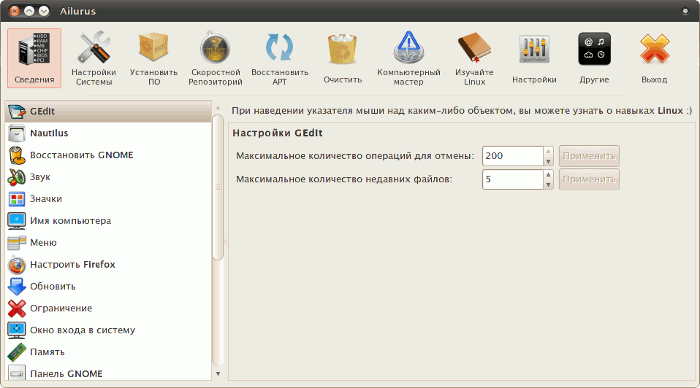
Ailurus - аналог Ubuntu Tweak

Новички несомненно оценят программу Ailurus, которая выступает удобной графической утилитой для тонкой настройки операционной системы Ubuntu. Программа Ailurus - это аналог Ubuntu Tweak и может составить ей неплохую конкуренцию.
Ailurus - эта программа будет полезна новичкам, которые смогут легко настроить свою операционную систему, не прибегая к консоли.

Скриншоты

Ailurus - аналог Ubuntu Tweak для Ubuntu

Установка

Загрузить исходный код или DEB-пакеты вручную можно с официальной странички на sourceforge.net

Установить Ailurus в Ubuntu последней версии можно из дополнительного репозитория на launchpad.net

sudo add-apt-repository ppa:ailurus & sudo apt-get update # Подключение дополнительного репозитория launchpad.net
 
sudo apt-get install ailurus # Устанавливаем Ailurus

Русификация Drupal 7

Скачиваем файл русификации http://localize.drupal.org/translate/languages/ru

Для вставки, а точнее для импорта файла .ро надо:

1. зайти в Modules и включит модуль Locale
2. зайти в Configuration > Language > Add language. В выпадающем списке найти Russian здесь же установить галочку и выключатель напротив языка Russian
3. Зайти в Configuration > Translate interface > вкладка Import > Выберите файл. В окне обзора выбираете ваш файл .ро Тут же в выпадающем окне Import into выбираете Russian и жмете внизу кнопку Import. Все, как когда-то говорил Горбачев, процесс пошел. После окончания процесса, зайдите опять в Configuration > Language и увидите, что ваш интерфейс переведен на 98,...%

Remote Desktop Connection Manager Windows

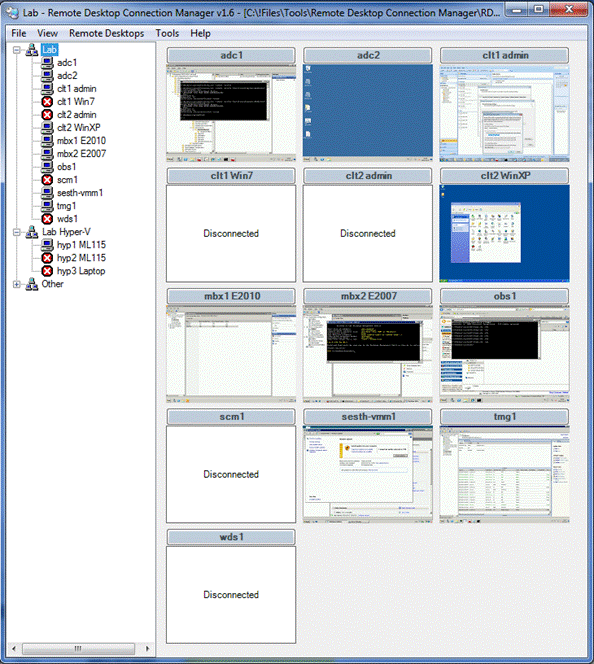
Мне, как администратору сети, требуется выполнять многие задачи на разных серверах. Большинство из них выполняются удаленно и для этого используется Remote Desktop Protocol или каждый раз при подключении вызывать системную оснастку mstsc и создать с ее помощью кучу ярлыков для подключения к разным серверам, но суть будет неизменной – это не удобно и трудоемко. Поэтому, лучше всего воспользоваться утилитой под названием Remote Desktop Connection Manager (RDCMan). Скачать ее можно с официального сайта Microsoft по ссылке RDCMan.
RDCMan поддерживается: Windows 7; Windows Server 2003; Windows Server 2008; Windows Server 2008 R2; Windows Vista; Windows XP;
Внимание: Пользователям Windows XP, Windows Vista и Windows Server 2003 перед установкой требуется обновить Remote Desktop Protocol до 6 версии и выше.
Update for Windows XP (KB969085)
Update for Windows Vista (KB969084)

Сначала нам надо создать новое соединение. Кликаем File–>New и выбираем имя и место расположения конфигурационного файла. После можно будет перенести этот файл на другой компьютер.

Перед тем как начать добавление серверов надо создать группу, настройки которой будут применяться к вложенным серверам как основные. По желанию, можно будет на отдельных серверах в настройках убрать галочку «Наследование родительских настроек»

Дальше на остальных вкладках настраиваем нужные для нас параметры.

Теперь добавляем наши сервера. Правый клик на группе –> «Add server»


Ну вот и все, пользуемся и радуемся удобству работы с удаленными рабочими столами! Но жаль что это утилитка поддерживает только протокол RDP.