среда, 22 декабря 2010 г.

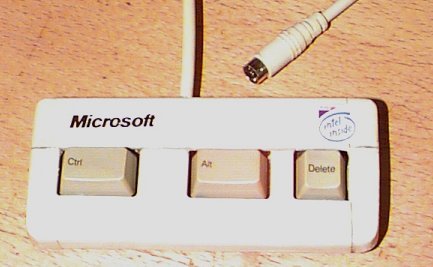
Windows Server 2003 включение автоматического входа в систему

  1. меню Пуск выберите команду Выполнить.
  2. В поле Открыть введите команду Regedt32.exe и нажмите клавишу ВВОД.
  3. Найдите в реестре следующий подраздел:
    HKEY_LOCAL_MACHINE\SOFTWARE\Microsoft\Windows NT\CurrentVersion\Winlogon
  4. Дважды щелкните параметр DefaultUserName, введите имя пользователя и нажмите кнопку ОК.
  5. Дважды щелкните параметр DefaultPassword, введите пароль и нажмите кнопку ОК.Примечание. Если параметр DefaultPassword отсутствует, создайте его. Чтобы создать параметр, выполните указанные ниже действия.

    1. В меню Правка выберите последовательно команды Создать и Строковый параметр.
    2. Введите DefaultPassword и нажмите клавишу ВВОД.
    3. Дважды щелкните параметр DefaultPassword.
    4. В окне Изменение строкового параметра введите пароль и нажмите кнопку ОК.
    Примечание. Если значение параметра DefaultPassword не задано, система автоматически изменяет значение параметра AutoAdminLogon с 1 (true) на 0 (false), тем самым отключая автоматический вход.
  6. В меню Правка выберите последовательно команды Создать и Строковый параметр.
  7. Введите AutoAdminLogon и нажмите клавишу ВВОД.
  8. Дважды щелкните параметр AutoAdminLogon.
  9. В окне Изменение строкового параметра введите значение 1 и нажмите кнопку ОК.
  10. Закройте редактор реестра.
  11. Нажмите кнопку Пуск, выберите пункт Завершение работы и введите причину в поле Примечание.
  12. Нажмите кнопку ОК, чтобы выключить компьютер.
  13. Перезагрузите компьютер. Теперь вход в систему выполняется автоматически.

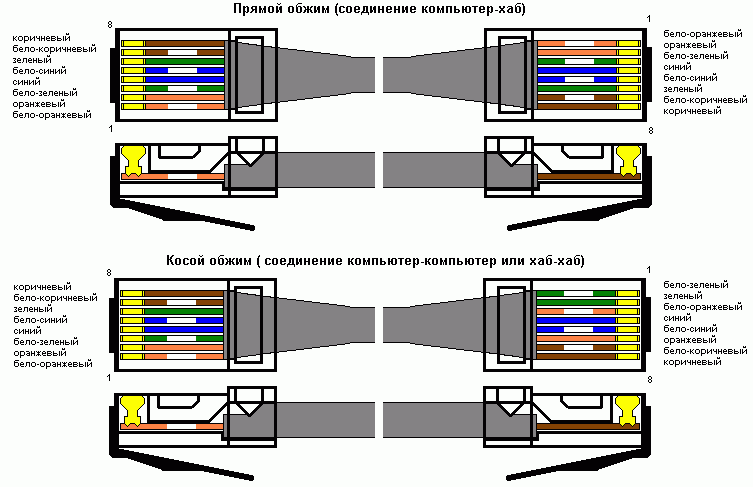
Как обжать витую пару

Выкладываю самое наглядное пособие по обжиму витой пары (картинка кликабельна)

rj 45 thumb Как обжать витую пару

воскресенье, 19 декабря 2010 г.

Юмор


Жизнь программиста

(кликабельно)
Найди Админа!

(кликабельно)

Серверная

(кликабельно)

суббота, 18 декабря 2010 г.

Поднятие WiFi в консоли


Подготовка

Установите пакеты wpa-supplicant и wireless-tools
Например так:
$ sudo apt-get install wpasupplicant wireless-tools
Теперь убедитесь в том, что Ваше беспроводное устройство (в данном примере это «wlan0») работает и «видит» беспроводные сети. Команда
$ iwconfig
должна выдать примерно такой результат:
ubuntu@ubuntu:~$ iwconfig
lo        no wireless extensions.

eth0      no wireless extensions.

wmaster0  no wireless extensions.

wlan0     IEEE 802.11bg  ESSID:""  
          Mode:Managed  Frequency:2.412 GHz  Access Point: Not-Associated   
          Tx-Power=27 dBm   
          Retry min limit:7   RTS thr:off   Fragment thr=2352 B   
          Power Management:off
          Link Quality:0  Signal level:0  Noise level:0
          Rx invalid nwid:0  Rx invalid crypt:0  Rx invalid frag:0
          Tx excessive retries:0  Invalid misc:0   Missed beacon:0
а доступные сети можно посмотреть командой
$ iwlist <имя интерфейса> scan
которая должна выдать примерно такой результат:
ubuntu@ubuntu:~$ iwlist wlan0 scan

wlan0     Scan completed :
          Cell 01 - Address: 00:00:00:00:00:00
                    ESSID:"ubuntuessid"
                    Mode:Master
                    Channel:8
                    Frequency:2.447 GHz (Channel 8)
                    Quality=7/100  Signal level:-99 dBm  Noise level=-104 dBm
                    Encryption key:on
                    Bit Rates:1 Mb/s; 2 Mb/s; 5.5 Mb/s; 11 Mb/s; 18 Mb/s
                              24 Mb/s; 36 Mb/s; 54 Mb/s; 6 Mb/s; 9 Mb/s
                              12 Mb/s; 48 Mb/s
                    Extra:tsf=0000001d57e98bf6
                    Extra: Last beacon: 388ms ago

Настройка

Редактируем /etc/network/interfaces, например так:

$ sudo gedit /etc/network/interfaces
Удаляем (или комментируем) все упоминания нашего беспроводного интерфейса и добавляем свои:
iface wlan0 inet dhcp
wpa-driver wext
wpa-ssid <имя_точки_доступа>
wpa-ap-scan 1
wpa-proto RSN
wpa-pairwise CCMP
wpa-group CCMP
wpa-key-mgmt WPA-PSK
wpa-psk  [ВАЖНО - см. Генерация ключей]
auto wlan0
Где:

Параметр Описание
iface wlan0 inet dhcp конфигурация для DHCP (для статического IP см. пример ниже)
«iface wlan0» - Имя нашего интерфейса (wlan0, eth1, rausb0, ra0, итд.)
wpa-driver Это wpa-driver для нашей карты
('wext' - общий драйвер для linux, работающий с «ndiswrapper»). Рекомендуется оставить как есть.
Другие варианты:
hostap = Host AP driver (Intersil Prism2/2.5/3)
atmel = ATMEL AT76C5XXx (USB, PCMCIA)
wext = Linux wireless extensions (generic)
madwifi = Atheros
wired = wpa_supplicant wired Ethernet driver
wpa-ssid Имя нашей точки доступа (ESSID). Без кавычек.
wpa-ap-scan Параметр вещания точкой доступа ее имени.
«1» = ESSID вещается всем.
«2» = ESSID скрыт.
wpa-proto Протокол
«RSN» = WPA(2)
«WPA» = WPA(1)
wpa-pairwise & wpa-group «CCMP» = AES-шифрователь (как часть стандарта WPA(2))
«TKIP» = TKIP-шифрователь (как часть стандарта WPA(1))
wpa-key-mgmt «WPA-PSK» = Аутентификация через ключевую фразу (см. 'Cоздание ключей')
«WPA-EAP» = Аутентификация при помощи сервера аутентификаций.
auto wlan0 Автоматическое включение wlan0 при загрузке/перезагрузке сети.

Генерация ключей

Теперь нам нужно сконвертировать нашу ключевую фразу (WPA ASCII) в hex-ключ:
$ wpa_passphrase <имя_точки_доступа> 
Результат будет примерно таким:
network={
ssid="test"
#psk="12345678"
psk=fe727aa8b64ac9b3f54c72432da14faed933ea511ecab1 5bbc6c52e7522f709a
}
hex-ключ это все символы после «psk=».

Нужно его скопировать в буфер обмена и вставить в файл /etc/network/interfaces в поле wpa-psk.
Теперь можно сохранить файл и перезагрузить сеть. Должно установиться соединение. Однако иногда этого сразу не происходит. Если это так - перезагружаем машину.

Перезапуск сети

Теперь, когда все необходимые действия выполнены можно перезапустить сеть и проверить соединение. Для этого:
$ sudo /etc/init.d/networking restart
Теперь при запуске комманды ifconfig должно отобразиться подключение eth0 с выставленными параметрами. Если подключение отображается, но параметры не такие, какие были указаны в файле /etc/network/interfaces, либо возникают любые другие ошибки, перепроверьте этот файл на наличие неточностей и опечаток и попробуйте ещё раз перезапустить сеть.

Minitybe теперь и качает

Приложение для просмотра видео с сервиса YouTube, не требующее flash-плеера, теперь может качать видео!

Как?

  • Найдите видео
  • Просматривая нужно видео  идите в меню Video и выберите пункт Download – загрузка видео началась
  • В нижнем правом углу появится кнопка-индикатор закачки. Нажмите на него. чтобы попасть в окно управления закачками
Вот так выглядят закачки в MiniTube:

Установка MiniTube

Ничего не изменилось. Как обычно используем репозиторий:
sudo add-apt-repository ppa:ferramroberto/minitube
sudo apt-get update && sudo apt-get install minitube

пятница, 17 декабря 2010 г.

Установка и настройка rTorrent + RuTorrent в Ubuntu/Debian

Одной характерной чертой rTorrent является наличие множества различных web-интерфейсов «на все вкусы» для удаленного управления. Именно об установке и настройке всего этого я и хочу рассказать на этот раз.


Устанавливаем rtorrent 
apt-get install rtorrent

После этого можно переходить к настройке rTorrent.


Создаем файл с настройками ~/.rtorrent.rc подобный этому:


# Если вы за NAT не забываем "пробросить" порты
port_range = 32001-32049

# Включаем DHT
dht = auto
# UDP порт для DHT
dht_port = 32000
# Обмен пирами
peer_exchange = yes

# Использовать ли UDP трекеры
use_udp_trackers = yes

# Директория в которую по-умолчанию будут загружаться файлы
directory = /arch/.Downloading/

# Глобальные ограничения по скорости
upload_rate = 80
download_rate = 800

# Директория для записи сессий rTorrent
session = /home/username/.rtorrent_session

# Задаем настройки для rpc управления
scgi_port = 127.0.0.1:5000
Создаем папку для хранения сессии rTorrent:
$ mkdir .rtorrent_session

web-интерфейс

Для работы web-интерфейсов, как вы уже наверняка догадались, требуется web-сервер. Это может быть как Apache, так и Lighttpd, а, вполне вероятно, и какой-либо другой. Однако, для определенности, я буду рассматривать все примеры на базе Apache. 


Установка Apache


Для установки Apache необходимо выполнить несколько простых команд. Начнем с установки самого web-сервера и необходимого для удаленного управления rTorrent модуля scgi:
# aptitude install apache2 libapache2-mod-scgi

Задаем настройки модуля в файле /etc/apache2/httpd.conf:
SCGIMount /RPC2 127.0.0.1:5000


и включаем его:
# a2enmod scgi

Далее, устанавливаем PHP:
# aptitude install php5 php5-common libapache2-mod-php5 php5-curl

и перезагружаем Apache:
# apache2ctl restart


ruTorrent


Для настройки ruTorrent скачаем последнюю версию из SVN:
# cd /var/www/
# svn checkout http://rutorrent.googlecode.com/svn/trunk/rutorrent


И зададим права доступа для web-сервера:
# chown -R www-data:www-data ./rutorrent/

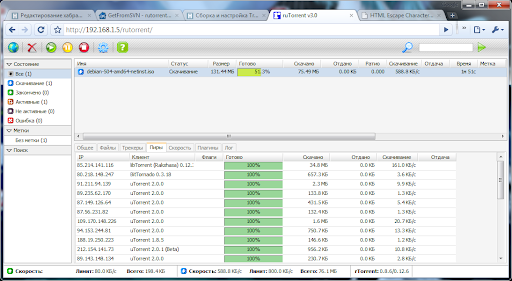
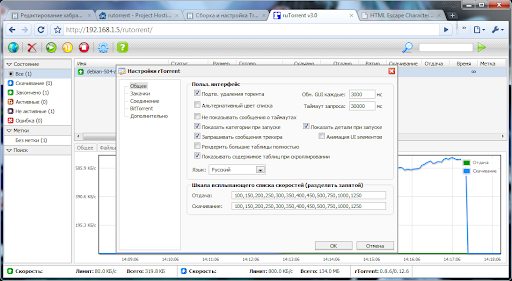
Теперь чтобы открыть только что установленный ruTorrent нужно направить браузер по адресуhttp://<ваш IP адрес>/rutorrent/. И вот как он выглядит:

ruTorrent

ruTorrent

Так же не могу не отметить что под ruTorrent существует множество полезных плагинов заметно расширяющих стандартные возможности. Так, с помощью плагинов можно реализовать обработку RSS лентучет трафикаограничение скоростей по расписанию и многое другое. Полный список плагинов находится здесь.

четверг, 16 декабря 2010 г.

В Firefox добавили поддержку формата H.264 за счет Microsoft

Mozilla не приобретала лицензию на использование кодека H.264, поэтому не может использовать его в своем браузере. Вместо этого в компании продвигают стандарт WebM, за которым стоит Google.
Поскольку Windows может проигрывать H.264, и Microsoft интегрирует этот кодек в систему, то был выпущен специальный плагин, позволяющий Firefox использовать возможности кодека в Windows 7. Аддон ищет в коде страницы HTML5 теги, отвечающие за видео и перенаправляет видеопоток в Windows Media Player плагин для проигрывания. Это даст возможность пользователям Firefox на Windows 7 и более поздних системах Microsoft, не заботиться о войне форматов.
Напомним, что в целом производители браузеров сейчас могут выбирать между H.264 и WebM. За каждым форматом стоят серьезные компании и у каждого хорошие перспективы. Очевидное преимущество WebM состоит в том, что он является полностью свободным, и за его использование не надо платить лицензионные отчисления. Козырем H.264 изначально было хорошее качество, но с учетом того, что WebM использует видеокодек VP8, который уже много месяцев дорабатывается Google, можно не сомневаться, что эта разработка также прогрессирует.