https://github.com/v2fly/domain-list-community/tree/master/data

воскресенье, 21 декабря 2025 г.


Установка L2TP сервера Ubuntu Server 25.10 на Raspberry Pi + fail2ban
1. Подготовка системы
Обновляем систему и ставим нужные пакеты:
Проверим, что сервис установлен:
2. Настройка xl2tpd
Конфигурация /etc/xl2tpd/xl2tpd.conf
Пример минимальной конфигурации:
3. Настройка PPP
Файл /etc/ppp/options.xl2tpd
4. Пользователи VPN
Файл /etc/ppp/chap-secrets
Формат:
Пример:
Права доступа обязательны:
5. Включение маршрутизации
Создайте отдельный конфигурационный файл:
Добавьте:
Примените:
Проверьте:
Ожидаемый результат:
6. NAT (если нужен доступ в интернет)
Предположим, внешний интерфейс — eth0.
8. Запуск сервиса
Проверка логов:
✅ Окончательное исправление (с сохранением после перезагрузки)
Установка:
Во время установки:
-
согласись сохранить текущие правила IPv4
Если уже установлено — сохрани вручную:
Проверка после перезагрузки:
При подключении абонента поднимается интерфейс ppp. Когда подключений нет интрфейса нет в ifconfig
Установка и настройка Fail2Ban (Ubuntu Server 25.10)
Базовая конфигурация
Перезапуск:
Проверка:
пятница, 19 декабря 2025 г.
Cudy WR3000e установка OpenWrt + Podkop + wireguard
1. Прошивка от Cudy (Для снятия проверки)- https://drive.google.com/drive/folder... 2. Загрузка OpenWRT (так же добавьте параметры) - https://firmware-selector.openwrt.org/ 4. Репозиторий itdog (большое ему спасибо!) Podkop Установка: https://podkop.net/docs/install/
суббота, 13 декабря 2025 г.
вторник, 9 декабря 2025 г.
понедельник, 8 декабря 2025 г.
Настройка L2TP без IPsec сервер на Arch Linux
1) sudo pacman -S xl2tpd ppp
2) sudo nano /etc/xl2tpd/xl2tpd.conf
[global]
port = 1701
[lns default]
ip range = 10.0.0.10-10.0.0.50 # диапазон IP для клиентов
local ip = 10.0.0.1 # IP сервера
require chap = yes # использовать CHAP
refuse pap = yes # запрет PAP
name = L2TPServer # имя сервера (важно)
ppp debug = yes # дебаг PPP
pppoptfile = /etc/ppp/options.xl2tpd
length bit = yes
debug tunnel = yes # выводить дебаг L2TP
3) sudo nano /etc/ppp/options.xl2tpd
require-mschap-v2
ms-dns 8.8.8.8
ms-dns 8.8.4.4
asyncmap 0
auth
mtu 1400
mru 1400
nopcomp
noaccomp
debug
4) sudo nano /etc/ppp/chap-secrets
# client server secret IP addresses
superuser L2TPServer superpass *
5) Проверка прав:
суббота, 6 декабря 2025 г.
вторник, 2 декабря 2025 г.
Удаление сообщения о подписке Proxmox
На бесплатной версии Proxmox VE при входе через web интерфейс появляется сообщение “You do not have a valid subscription for this server”. Для его удаление достаточно подключиться по ssh к вашему Proxmox серверу или использовать терминал через web интерфейс PVE

Удаление сообщения в ручном режиме
Пошаговая инструкция
1) Подключиться к node через ssh или используйте стандартный терминал web интерфейса PVE
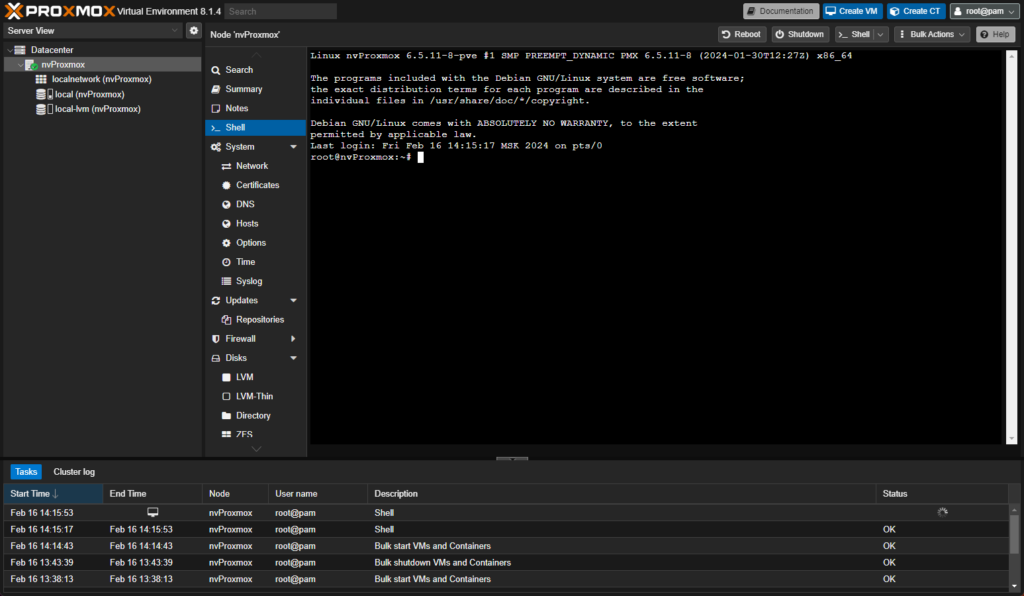
2) Перейти в директорию
3) Сделать backup
4) Изменить файл proxmoxlib.js
5) Заменить текст
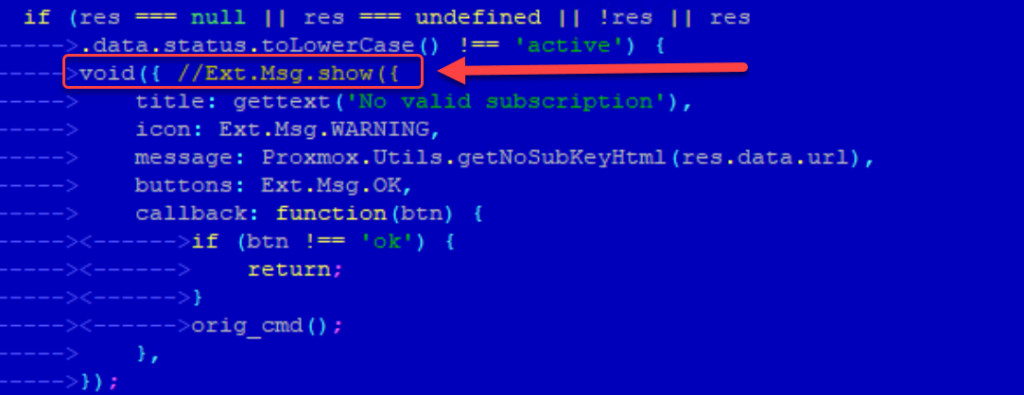
Найти текст No valid subscription
Заменить текст функции Ext.Msg.show({ на void({ //Ext.Msg.show({
было:
Ext.Msg.show({
title: gettext('No valid subscription'),
стало:
void({ //Ext.Msg.show({
title: gettext('No valid subscription'),
Перезапустить Proxmox web service
Быстрая проверка файла proxmoxlib.js на изменение

воскресенье, 30 ноября 2025 г.
OpenWRT - Podkop + wireguard
https://github.com/itdoginfo/podkop
https://podkop.net/
1. Прошивка от Cudy (Для снятия проверки)- https://drive.google.com/drive/folder...
2. Загрузка OpenWRT (так же добавьте параметры) - https://firmware-selector.openwrt.org/
4. Репозиторий itdog (большое ему спасибо!) Podkop
Установка: https://podkop.net/docs/install/
Установка wireguard: https://podkop.net/docs/tunnels/wg_se...
Если лень искать:
1. Ссылка на бота в телеграмм - https://t.me/impVPNBot
2. Ссылка на поддержку в телеграмм - https://t.me/impSupport
Восстановление:
1. tfpd64 - https://github.com/PJO2/tftpd64/relea...
2. Оригинальная прошивка Cudy - https://www.cudy.com/ru-ru/pages/down...
вторник, 25 ноября 2025 г.
воскресенье, 9 ноября 2025 г.
Настройка клиента WireGuard на OpenWrt
Здесь рассматривается, как настроить на OpenWrt клиент WireGuard.
- Всё проделывается на OpenWrt 22.03.5. На других версиях настройка не отличается
- Предполагается, что уже есть работающий клиентский конфиг
- Туннель можно настроить через консоль и через LuCi
Установка пакета
opkg update && opkg install wireguard-tools
Настройка состоит из конфигурации в network (Interface + Peer), создания зоны для WG и разрешения на передачу трафика из зоны lan в зону wg.
Через SSH можно настроить двумя способами:
- Править файлы конфигурации
- Использовать UCI
Настройка через файл конфигурации network
Конфигурация лежит в /etc/config/network. Так же как в любом конфиге WG, в OpenWrt есть две части: Interface и Peer.
config interface 'wg0'
option proto 'wireguard'
option listen_port '51820'
option private_key '$PRIVATE_KEY'
list addresses '$WG_IP'
config wireguard_wg0
option name 'wg0_client'
option route_allowed_ips '0'
option persistent_keepalive '25'
option allowed_ips '0.0.0.0/0'
option endpoint_host '$HOST'
option endpoint_port '51820'
option public_key '$PUBLIC_KEY'
option preshared_key '$PRESHARED_KEY'
В переменные начинающиеся с $ нужно подставить ваши значения.Часть InterfaceВсе перечисленные здесь переменные находятся в части [Interface] клиентской конфигурации.
proto — протокол, чтобы openwrt понимало, что это конфигурация WireGuard
listen_port — порт на котором WireGuard принимает соединения. Это можно не трогать
private_key — это приватный ключ клиента
list addresses — адрес в WG сети
Часть peer (здесь называется wireguard_wg0)
Все перечисленные здесь переменные находятся в части [Peer] клиентской конфигурации.
route_allowed_ips — флаг, который создаёт маршрут через WG интерфейс для перечисленных сетей из параметра allowed_ips. Если 1 и allowed_ips=0.0.0.0/0, то весь трафик будет идти через WG. 0 - выключено.
persistent_keepalive — интервал времени, через который отправляются пакеты для поддержки соединения. Это можно не трогать
allowed_ips — подсети, в которые может ходить трафик через туннель. В большинстве случаев никаких ограничений не требуется, поэтому 0.0.0.0/0
endpoint_host — ip/url WG сервера
endpoint_port — порт WireGuard на сервере. Указан в Endpoint после :
public_key — публичный ключ сервера
preshared_key - ключ PresharedKey, нужно указывать только, если сервер поддерживает это. И он есть в конфиге
Если нужна поддержка IPv6:
В interface добавить
list addresses '$WG_IPv6'
В wireguard_wg0
option allowed_ips '::/0'
Эта часть добавляется в конец файла конфигурации. После этого необходимо рестартануть сеть service network restart.
После рестарта должен появиться интерфейс wg0.
root@OpenWrt:~# ip a
1: lo: <LOOPBACK,UP,LOWER_UP> mtu 65536 qdisc noqueue state UNKNOWN qlen 1000
...
5: wg0: <POINTOPOINT,NOARP,UP,LOWER_UP> mtu 1420 qdisc noqueue state UNKNOWN qlen 1000
    link/[65534]
    inet 192.168.100.2/32 brd 255.255.255.255 scope global wg0
       valid_lft forever preferred_lft forever
Для того, чтобы клиенты роутера могли ходить через WG, нужно добавить правила в /etc/config/firewall
config zone
        option name 'wg'
        option masq '1'
        option output 'ACCEPT'
        option forward 'REJECT'
        option input 'REJECT'
        option mtu_fix '1'
        option network 'wg0'

config forwarding
        option src 'lan'
        option dest 'wg'
После этого нужно перезапустить firewall
service firewall restart
Настройка через UCI
В переменные начинающиеся с $ нужно подставить ваши значения.
uci set network.wg0="interface"
uci set network.wg0.proto="wireguard"
uci set network.wg0.private_key="$PRIVATE_KEY"
uci set network.wg0.listen_port="51820"
uci add_list network.wg0.addresses="$WG_IP"

uci set network.peer="wireguard_wg0"
uci set network.peer.public_key="$PUBLIC_KEY"
uci set network.peer.endpoint_host="$HOST"
uci set network.peer.endpoint_port="51820"
uci set network.peer.route_allowed_ips="0"
uci set network.peer.persistent_keepalive="25"
uci set network.peer.allowed_ips="0.0.0.0/0"
Применить изменения и рестартануть сеть
uci commit network
service network restart
Если в конфиге есть PRESHARED_KEY
uci set network.peer.preshared_key="$PRESHARED_KEY"
Если нужна поддержка IPv6
uci add_list network.wg0.addresses="$WG_IPv6"
uci add_list network.peer.allowed_ips="::/0"
Добавление зоны и forwarding
uci add firewall zone
uci set firewall.@zone[-1]=zone
uci set firewall.@zone[-1].name='wg'
uci set firewall.@zone[-1].masq='1'
uci set firewall.@zone[-1].output='ACCEPT'
uci set firewall.@zone[-1].forward='REJECT'
uci set firewall.@zone[-1].input='REJECT'
uci set firewall.@zone[-1].mtu_fix='1'
uci set firewall.@zone[-1].network='wg0'

uci add firewall forwarding
uci set firewall.@forwarding[-1]=forwarding
uci set firewall.@forwarding[-1].src='lan'
uci set firewall.@forwarding[-1].dest='wg'
Применить изменения и рестартануть firewall
uci commit network
service firewall restart
Проверка работы через консоль
Посмотреть статистику WG можно через команду wg show. Смотреть на latest handshake, он должен быть меньше двух минут.
И на transfer: в received и sent должны быть не нули.
peer: -
  preshared key: (hidden)
  endpoint: host:51820
  allowed ips: 0.0.0.0/0, ::/0
  latest handshake: 34 seconds ago
  transfer: 184 B received, 552 B sent
  persistent keepalive: every 25 seconds
Проверить, что туннель работает, можно простым пингом с указанием интерфейса:
ping -I wg0 google.ru
Подписаться на:
Комментарии (Atom)